/f/84976/1003x1003/3102198f71/motaword-dashboard-guide.png)
 Panelin Özellikleri
- MotaWord'ün 7/24 Müşteri Desteği
- Sıkça Sorulan Sorular (SSS)
- Nasıl fiyat teklifi alabilirim?
- Bir fiyat teklifini PDF olarak nasıl indirebilirim?
- Faturalarımı nerede bulabilirim?
- Çevirilerime noter tasdiki yapılabilir mi?
- Çeviri onayı belgesi uluslararası geçerliliğe sahip mi?
- Projemin durumu nedir?
- Bir projeyi ödeme koduyla nasıl başlatabilirim?
- İş arkadaşlarımı bir projede beraber çalışmaya nasıl davet edebilirim?
- Çeviri ilerlemesini gerçek zamanlı olarak takip edebilir miyim?
- Tamamlanmış bir çeviriyi nasıl indirebilirim?
- Fatura bilgilerimi nasıl güncelleyebilirim?
- Son Birkaç Söz
MotaWord, tek bir yerden çeviri projelerinizin ilerlemesini takip etmenize, belgelerinizi yönetmenize, iş arkadaşlarınızı davet etmenize ve raporlara ulaşmanızı sağlayan sorunsuz ve kullanıcı dostu bir kontrol paneli sunar. İster yeni ister tekrar sipariş veren bir müşteri olun, MotaWord kontrol panelinde nasıl gezineceğinizi anlamak, platformdan en iyi şekilde yararlanmanıza yardımcı olacaktır.
Bu kılavuzda, MotaWord Kontrol Panelinin özellikleri hakkında size yol gösterecek ve her bir bölümün çeviri deneyiminize nasıl katkıda bulunduğunu anlatacağız.
Panelin Özellikleri
Giriş yaptıktan sonra ekranınızın sol tarafında bir gezinme bölmesi göreceksiniz. Her bölüm, çeviri projelerinizi kolaylıkla yönetmenize yardımcı olmak için tasarlanmıştır. Aşağıda, panelin özelliklerini ve bunlardan nasıl faydalanabileceğinizi görebilirsiniz:
1. Genel Bakış
Genel Bakış bölümü, panelinizin ana sayfasıdır ve son etkinliklerinizin hızlı bir anlık görüntüsünü sunar.
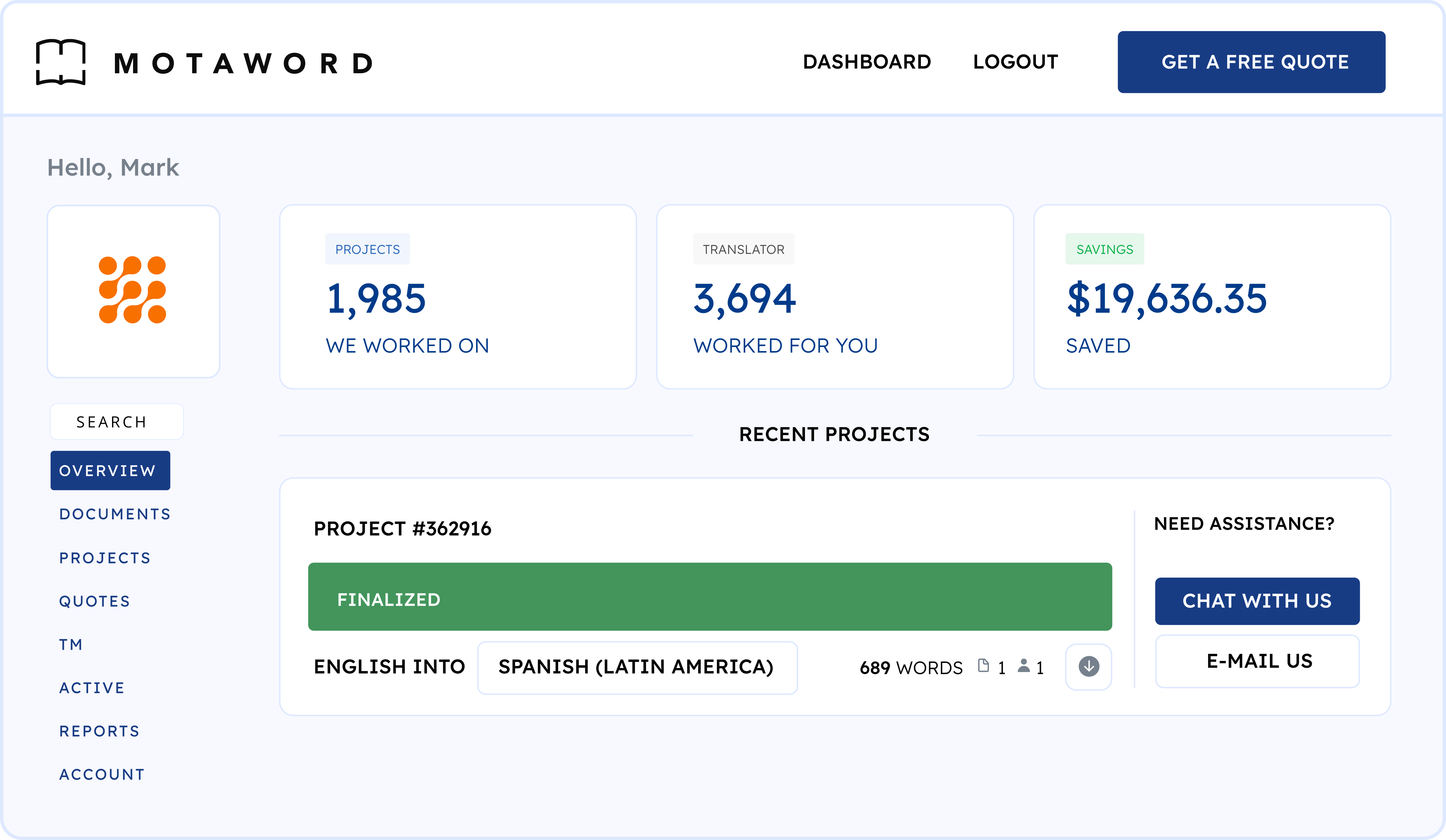
Bu sayfada:
-
Devam eden çeviri projelerinizin durumunu görebilirsiniz.
-
Önemli bildirimleri veya bekleyen işlemleri kontrol edebilirsiniz.
-
Son yüklenen dosyaları, faturaları ve tamamlanmış çevirileri görebilirsiniz.
-
En çok kullanılan özelliklere bağlantılar vererek zamandan tasarruf etmenizi sağlar.
Bu bölüm projelerinizin son son durumunu takip etmenizi ve teslim tarihlerini daha kolay şekilde yönetmenizi sağlar.
2. Belgeler
Belgeler bölümü, çeviri için yüklediğiniz tüm dosyaların bulunduğu kişisel arşivinizdir.
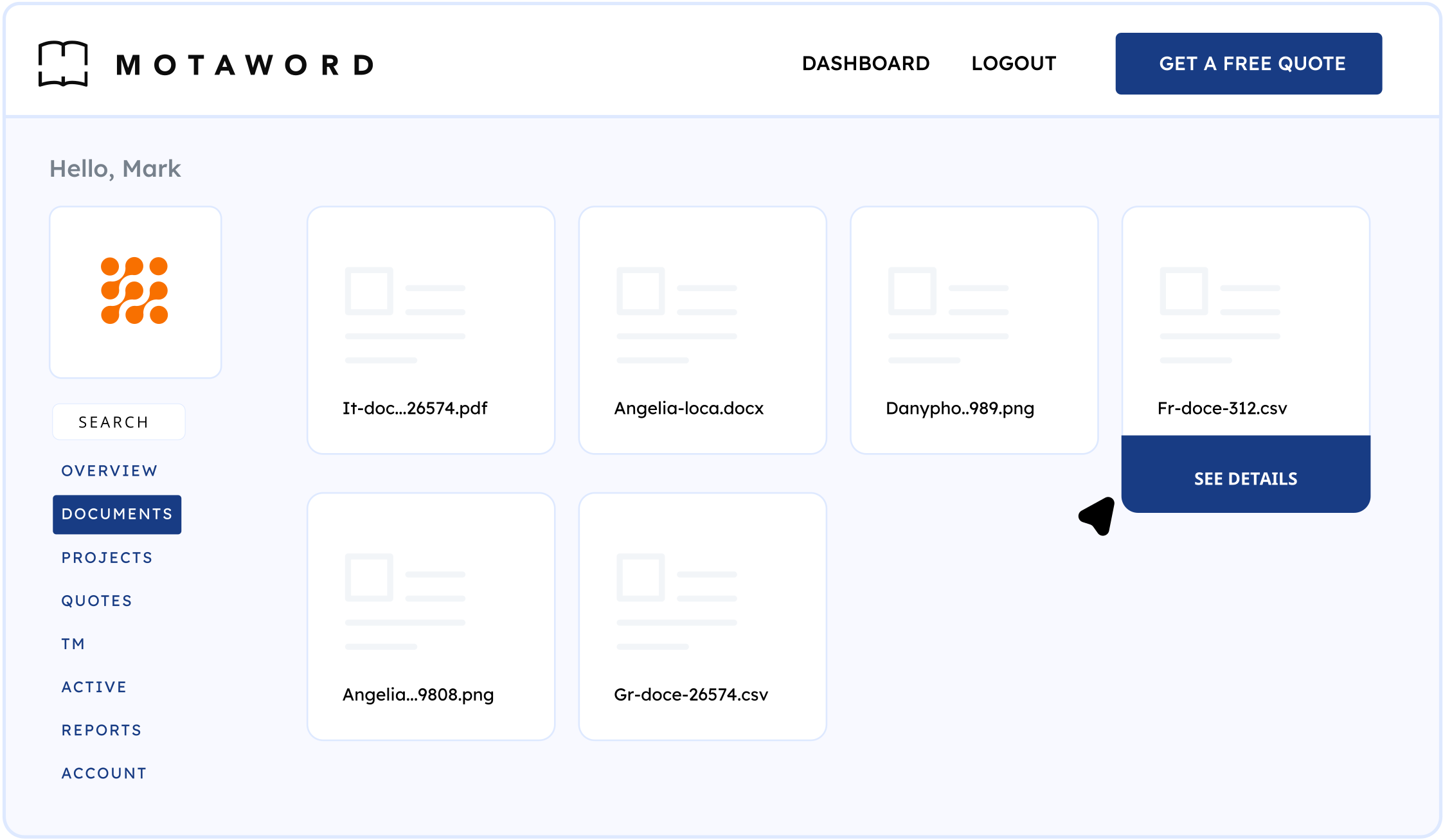
Bu alanda:
-
E-postalarınızda aramak zorunda kalmadan önceden sipariş ettiğiniz çevirilere ulaşabilirsiniz.
-
Çeviri için yeni belgeler yükleyebilirsiniz.
-
Dosyaları proje türlerine veya departmanlara göre düzenleyebilirsiniz.
-
Düzenlenen veya devam etmekte olan dosyaların durumunu hızlı bir şekilde kontrol edebilirsiniz.
Bu özellik, özellikle birden fazla çeviri projesini yürüten ve geçmiş çalışmalara kolayca erişmek isteyen işletmeler için kullanışlıdır.
3. Projeler
Projeler bölümü ile birden fazla çeviri yönetebilirsiniz.
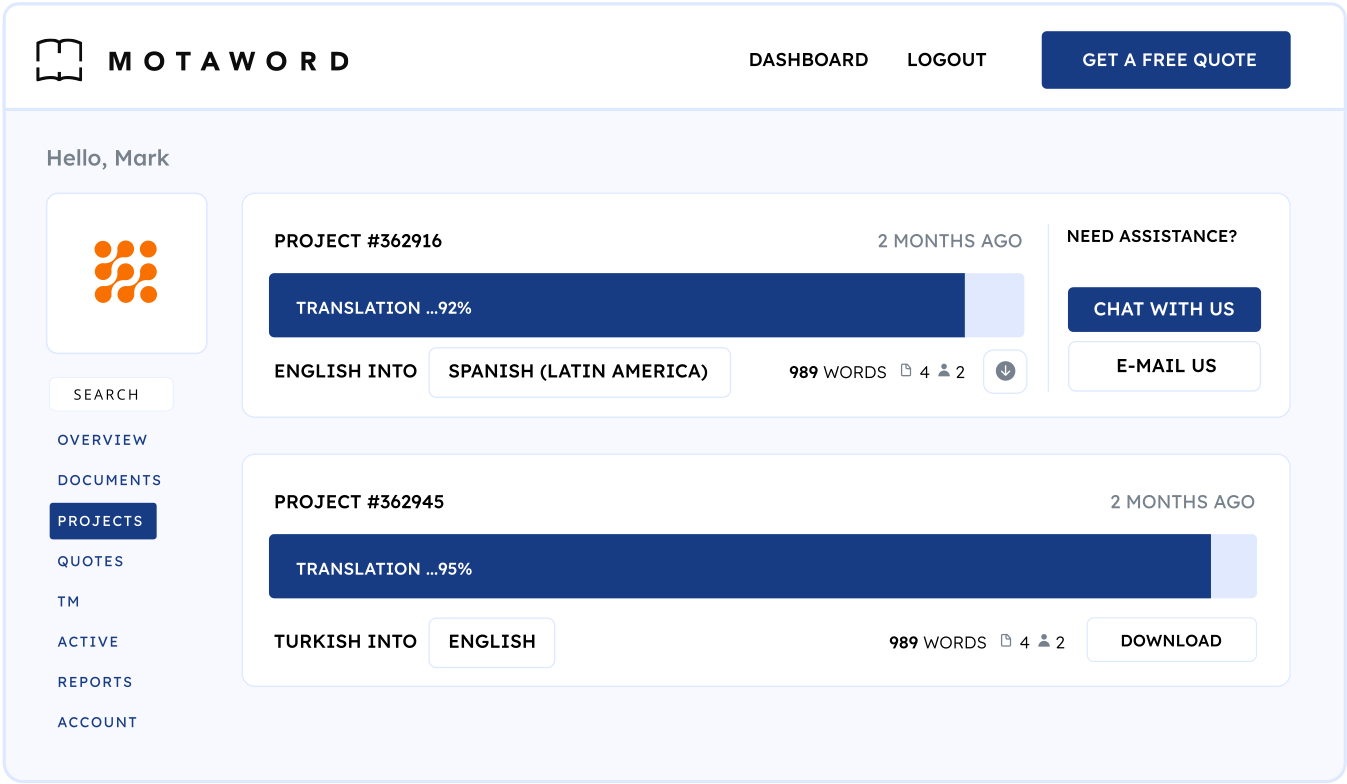
Bu bölümde:
-
Devam eden tüm çeviri projelerinizi gerçek zamanlı takip edebilirsiniz.
-
Dil çiftleri, kelime sayısı ve teslim süreleri gibi proje ayrıntılarını görüntüleyebilirsiniz.
-
Tamamlanan çevirilerinizi panelinizden doğrudan indirebilirsiniz.
-
Geçmiş projeler için fatura oluşturabilir ve ödeme ayrıntılarına erişebilirsiniz.
Tüm ihtiyaçlarınızın çözümünü bir araya getiren bu panel üzerinden projelerinizi verimli bir şekilde denetleyebilir ve ne zaman teslim edileceğini takip edebilirsiniz.
4. Fiyat Teklifleri
Aldığınız tüm fiyat tekliflerini, sipariş etmemiş olsanız bile Teklifler bölümünden görüntüleyebilirsiniz.
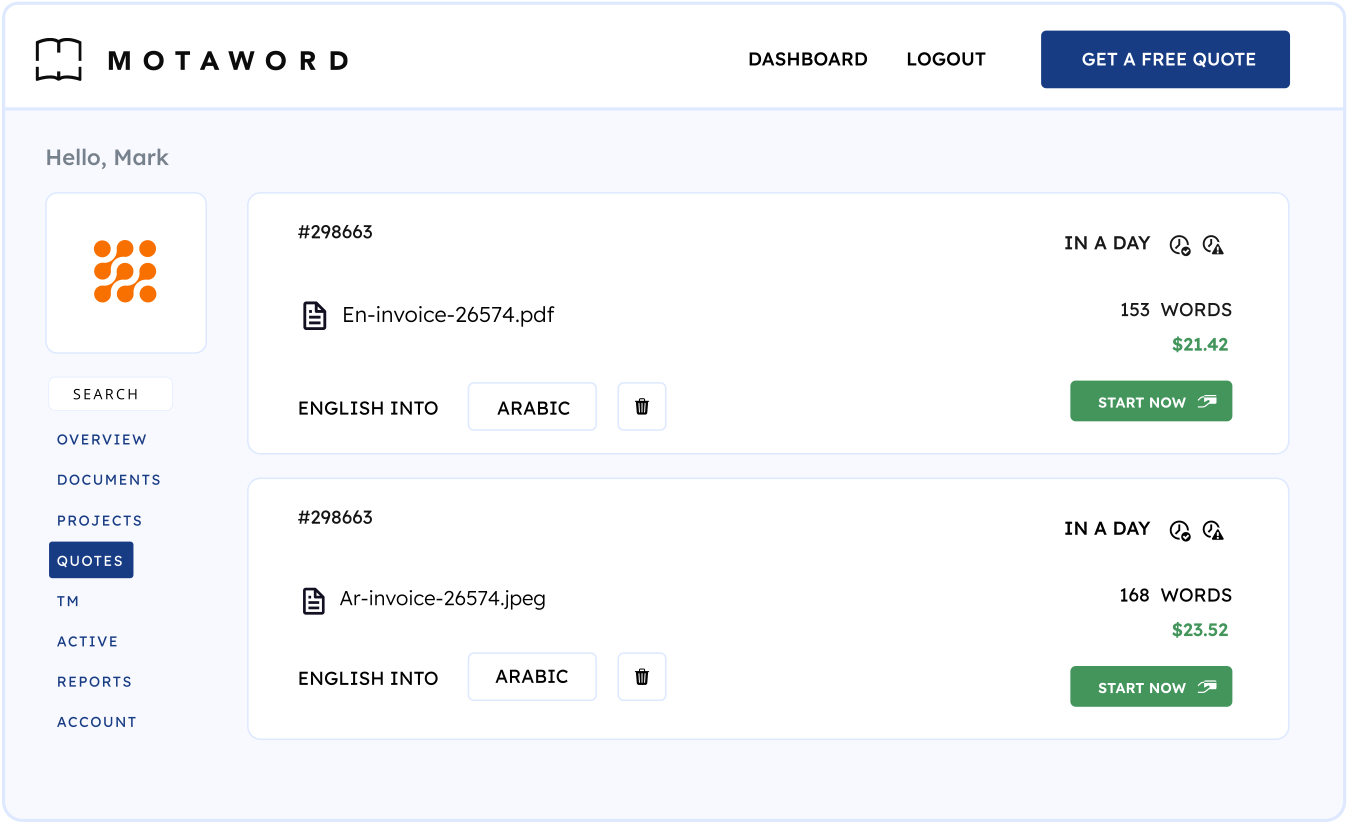
Bu sayfada:
-
Karar vermeden önce farklı teklifleri karşılaştırabilirsiniz.
-
Hemen çeviri siparişi verebilirsiniz.
-
İş arkadaşlarınızla paylaşmak veya kayıtlarınızda saklamak için fiyat teklifinizin PDF halini indirebilirsiniz.
-
Gerektiğinde düzenleme veya açıklama isteyebilirsiniz.
Bu özellik sayesinde sipariş vermeden ücretlendirme ve proje kapsamını değerlendirmenize olanak tanır. Bu sayede çeviri süreci hakkında şeffaflık sağlar.
5. Çeviri Belleği (TM)
Çeviri Belleği (TM) bölümü, birden çok çeviri projesinde verimliliği ve tutarlılığı artırmak için tasarlanmış güçlü bir araçtır.
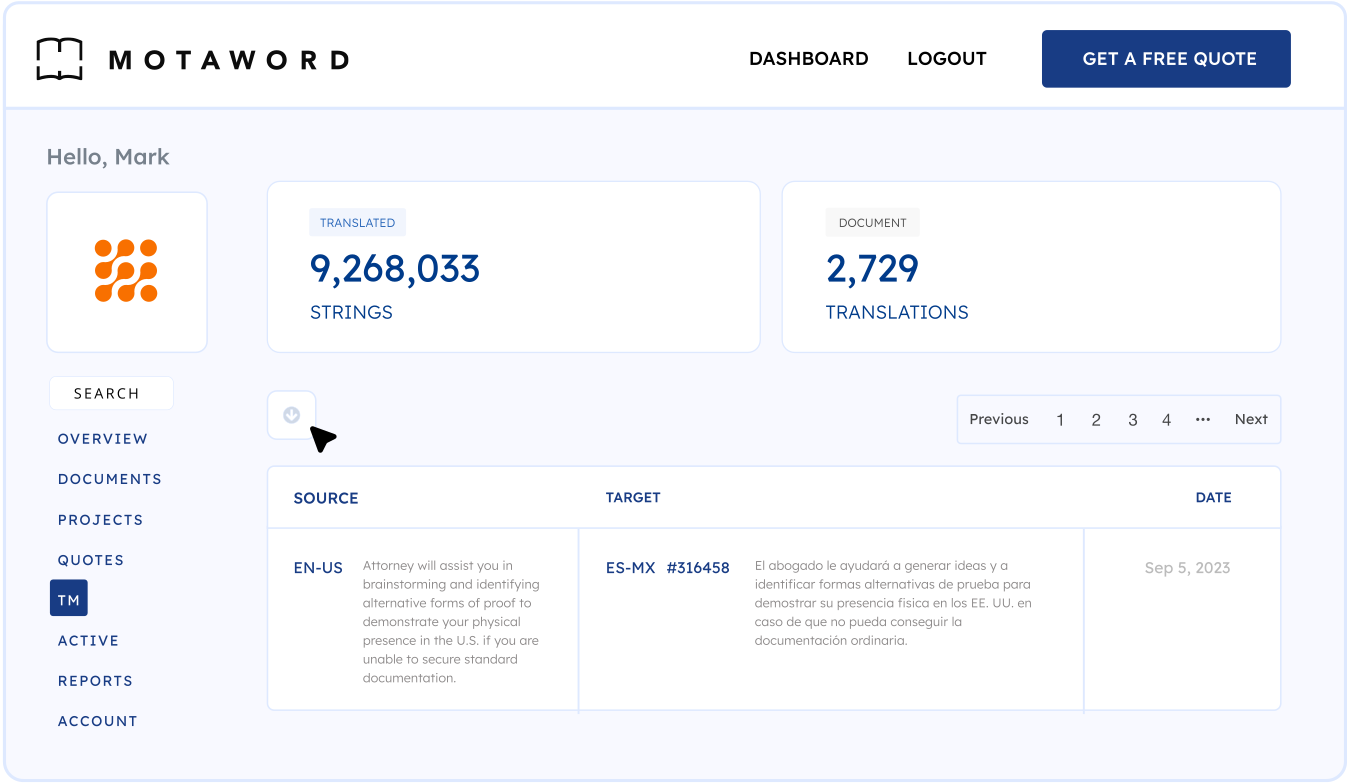
Burada:
-
Önceden çevrilmiş cümleleri, ifadeleri ve terimleri saklayabilirsiniz.
-
Doğruluğu korumak ve tekrarlanan içerik maliyetlerini azaltmak için çevirileri yeniden kullanın.
-
Önceden onaylanmış çevirilerle projelerinizi hızlandırabilirsiniz.
-
Sektöre özel veya markaya özgü terminolojide tutarlılık sağlayabilirsiniz.
Not: Çeviri Belleği yalnızca normal çeviri projeleri için kullanılabilir ve belge biçimlendirme ihtiyaçları nedeniyle onaylı çeviriler için geçerli değildir.
6. Active (Yalnızca MotaWord Active Kullanıcıları İçin)
MotaWord Active kullanıcısıysanız, bu bölüm web sitenizin anında yerelleştirilmesi için tasarlanmıştır.
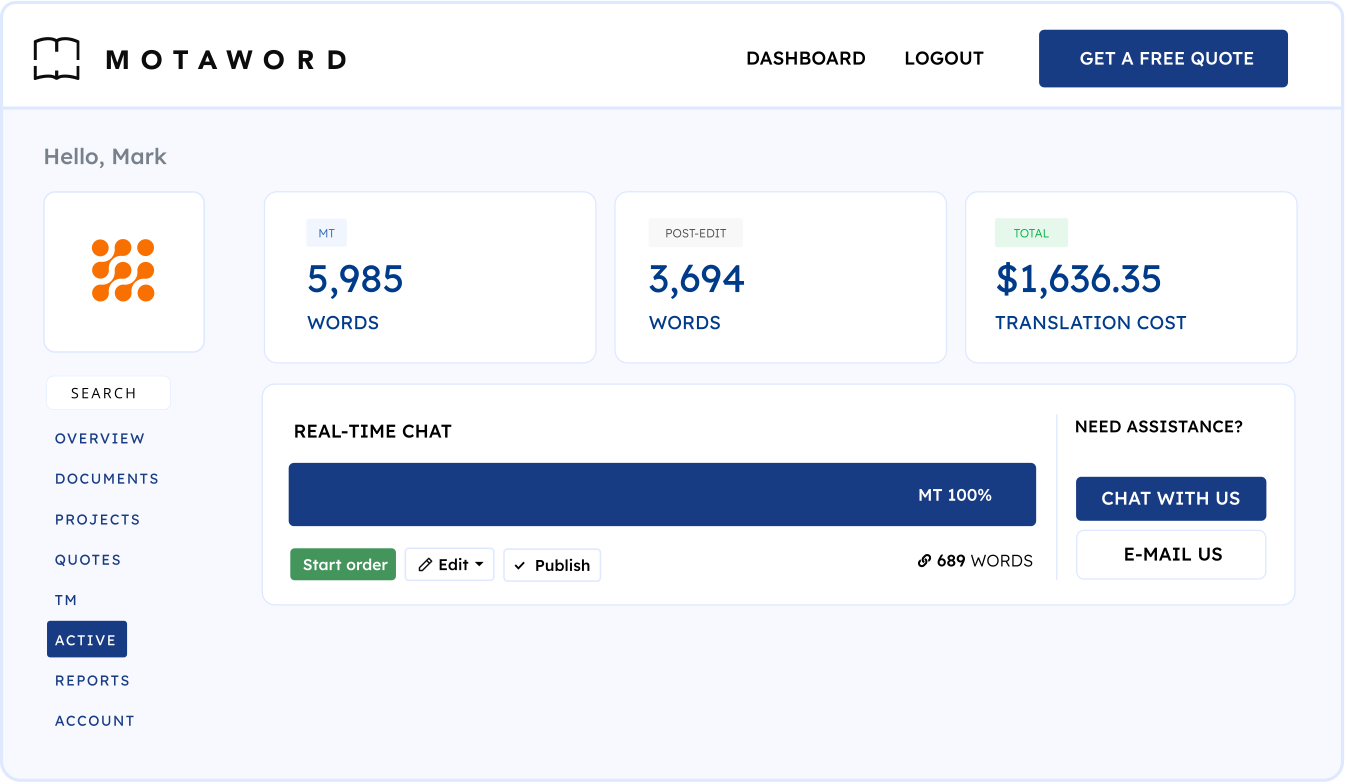
Bu sayfada:
-
Çevirileri farklı bölgelere göre uyarlamak için yerelleştirme parametrelerini ayarlayabilirsiniz.
-
Dinamik web siteleri için otomatik içerik çevirilerinizi yönetebilirsiniz.
-
Çok dilli web sayfaları için manuel müdahale olmadan sorunsuzca güncellemeler yapabilirsiniz.
-
Bu özellik, bütün dünyadan farklı kitleler için gerçek zamanlı güncellemelere ihtiyaç duyan işletmeler için idealdir.
7. Raporlar
Raporlar bölümü, çeviri verileriniz hakkında değerli bilgiler sağlayan analiz merkezinizdir.
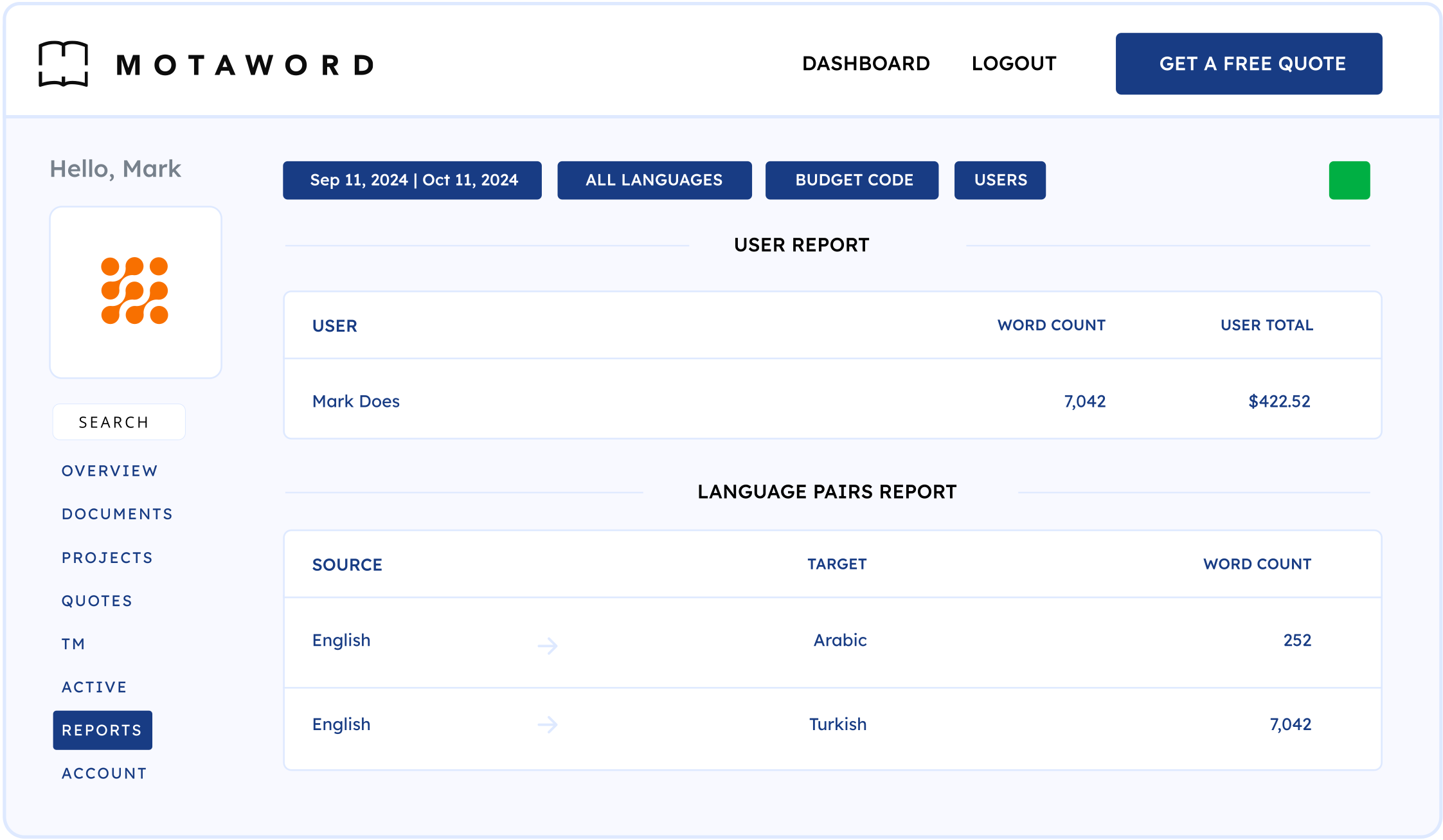
Bu bölümde:
-
Giderleri takip etmek için raporları tarihe, departmana veya kurumunuza ait finansal kodlara göre filtreleyebilirsiniz.
-
Harcama eğilimlerini görüntüleyebilir ve çeviri bütçenizi optimize edebilirsiniz.
-
Finansal takip ve denetleme ihtiyaçları için raporlarınızı indirebilirsiniz.
-
Sıkça çeviri yaptırdığınız dilleri ve en çok kullandığınız çeviri hizmetlerini görebilirsiniz.
Bu bölüm özellikle yüksek hacimli çevirileri yöneten ve veri odaklı karar verme araçlarına ihtiyaç duyan şirketler için kullanışlıdır.
8. Hesap Yönetimi
Hesap bölümü ayarlarınızı özelleştirmenize ve ekip erişimini yönetmenize olanak tanır. Bu bölümde:
-
Kişisel bilgilerinizi ve faturalandırma detaylarını güncelleyebilirsiniz.
-
İş arkadaşlarınıza roller tanımlamak için kullanıcı izinlerini ayarlayabilirsiniz.
-
Büyük ekipler için projeleri daha kolay organize etmek için bölümler oluşturabilirsiniz.
-
Abonelik tercihlerinizi ve ödeme bilgilerinizi yönetebilirsiniz.
Bu bölüm, hesap ayarlarınızın kuruluşunuzun iş akışı ve güvenlik gereksinimleriyle uyumlu olmasını sağlar.
Bu bölümlerin her biri, çeviri sürecinizi kolaylaştırmak, dosya yüklemeyi, ilerlemeyi izlemeyi, iş arkadaşlarınızla işbirliği yapmayı ve tamamlanmış çevirilere erişmeyi kolaylaştırmak için özenle tasarlanmıştır. İster bireysel bir kullanıcı ister büyük bir kuruluş olun, MotaWord kontrol paneli çeviri ihtiyaçlarınızı yönetmek için sistematik ve etili bir yol sunar.
Destek: MotaWord'ün 7/24 Müşteri Desteği
MotaWord, müşterilere çeviri ihtiyaçlarında yardımcı olmak için birden fazla kanal sağlar:
Canlı Sohbet (Önerilen Seçenek)
-
Ana sayfamızdan (www.motaword.com) ulaşabilirsiniz.
-
Ortalama yanıt süresi: Hafta içi 3 dakikadan az.
-
Hafta sonları ve tatillerde 30 dakikadan az yanıtlama süresi.
E-posta ile Destek
Aşağıdakilerle ilgili sorular için info@motaword.com ile iletişime geçin:
-
Sipariş durumu
-
Fiyat teklifinde düzenlemeler
-
Onaylı ve noter tasdikli çeviriler
Sıkça Sorulan Sorular (SSS)
Nasıl fiyat teklifi alabilirim?
Ücretsiz ve anında fiyat teklifi alabilirsiniz ücretsiz fiyat teklifi alın
Bir fiyat teklifini PDF olarak nasıl indirebilirim?
Fiyat Teklifleri sayfasında, “Fiyat Teklifini PDF olarak İndir” butonunu tıklayın.
Faturalarımı nerede bulabilirim?
Faturalara ve ödeme makbuzlarına Müşteri Panelinizin Projeler bölümündeki Proje Ayrıntıları altından erişilebilirsiniz.
Faturayı/makbuzu nasıl indirebilirim?
Kontrol panelinizde “Projeler” sekmesine gidin ve faturasına edinmek istediğiniz projeyi seçin. Ardından, görüntülemek ve indirmek için fatura simgesine tıklayın.
Çevirilerime noter tasdiki yapılabilir mi?
Evet! MotaWord, onaylı ve noter tasdikli çevirilerinizi ıslak imzalı olarak size ulaştırabilir.
-
Ücret: 25$
-
Teslimat: Öncelikli posta yoluyla 50 ABD eyaletinden herhangi birine gönderilir.
Çeviri onayı belgesi uluslararası geçerliliğe sahip mi?
ABD, İngiltere ve Kanada'daki pek çok müşteri ve avukat, göçmenlik süreçlerinde MotaWord'ü kullanmaktadır. Ayrıca MotaWord, ATA (Amerikan Çevirmenler Birliği) ve ITI (Çeviri ve Tercümanlık Kurumu) üyesidir.
Projemin durumu nedir?
Projenizin ilerlemesini kontrol etmek için panelinizdeki “Projeler” sekmesine gidin. Projenizin mevcut durumunu buradan görebilirsiniz. Projeniz tamamlandığında indirme bağlantısı içeren bir e-posta gönderilecek ve projeniz kontrol panelinizde "Tamamlandı" olarak işaretlenecektir.
Bir projeyi ödeme koduyla nasıl başlatabilirim?
Teklifinizi aldıktan sonra, şirket kodunuzu girmek için “Ödeme Koduyla Öde” seçeneğini tıklayın. Ödeme kodunuza “Hesap” bölümü altındaki “Ödeme ve Vergi” sekmesinden ulaşabilirsiniz. Gerektiğinde kurumsal hesap yöneticisi bu kodu sıfırlayabilir.
İş arkadaşlarımı bir projede beraber çalışmaya nasıl davet edebilirim?
“Hesap” bölümünde, ekip arkadaşlarınızı davet etmek ve rol atamak için kullanıcı izinlerini ayarlayın. Bu sayede ekip üyelerinizin belirli projelere veya dosyalara erişmesini sağlayabilirsiniz.
Çeviri ilerlemesini gerçek zamanlı olarak takip edebilir miyim?
Evet! Kelime sayısı, dil çiftleri ve teslim süreleri gibi ayrıntılar dahil çevirilerinizin gerçek zamanlı durumunu görüntülemek için “Projeler” bölümüne gidin.
Tamamlanmış bir çeviriyi nasıl indirebilirim?
Bir proje tamamlandıktan sonra, “Projeler” bölümüne gidin, projeyi seçin ve çevrilmiş dosyanızı almak için indirme bağlantısını tıklayın.
Fatura bilgilerimi nasıl güncelleyebilirim?
Ödeme yöntemlerinizi, fatura adresinizi veya abonelik tercihlerinizi güncellemek için önce “Hesap” bölümüne, ardından “Fatura Bilgileri”ne gidin.
Neden MotaWord Kontrol Panelini Kullanmalısınız?
MotaWord kontrol paneli, verimlilik ve kolaylık sunmak için tasarlanmıştır. Müşterilerimiz kontrol panelini şu yüzden sever:
- Çeviri ilerlemesine anında erişim.
- Geçmiş çevirilerinizi istediğiniz zaman indirebilirsiniz.
- Ekip üyelerinizle kolayca birlikte çalışabilme.
- Çeviri Belleği birden fazla projede tutarlılığın sağlanmasına olanak tanır.
- Canlı sohbet, e-posta veya telefon yoluyla hızlı destek.
Bu özelliklerden yararlanarak zamandan tasarruf edebilir, maliyetleri düşürebilir ve tüm projeleriniz için yüksek kaliteli çeviriler edinebilirsiniz.
Son Birkaç Söz
MotaWord, sorunsuz bir kullanıcı deneyimi ile en hızlı, en doğru çeviri hizmetlerini sunmayı taahhüt eder. Müşteri Paneli, çeviri sürecini basitleştiren güçlü bir araçtır ve MotaWord dil ihtiyaçlarınızı karşılarken işinize odaklanmanıza olanak tanır.
Yardıma mı ihtiyacınız var? Kontrol panelinizin yüm özelliklerini keşfetmek için 7/24 destek ekibimizle iletişime geçin ya da hesabınıza giriş yapın!

ASENE DUYAR - MotaWord Dijital Pazarlama Yöneticisi
Asene Duyar, sosyal bilimler alanında yüksek lisans derecesine sahip bir dijital pazarlama uzmanıdır. Marka görünürlüğünü artıran ve büyümeyi teşvik eden veri odaklı stratejileriyle MotaWord'e yeni bir perspektif katmaktadır. Tüketici davranışı ve yaratıcı pazarlama çözümleri konusundaki uzmanlığı, MotaWord'ün dijital görünürlüğüne önemli katkıda bulunmaktadır.




 Powered by MotaWord