/f/84976/1003x1003/3102198f71/motaword-dashboard-guide.png)
 Détail des fonctionnalités du tableau de bord
- L'assistance client de MotaWord 24 h/24 et 7 j/7
- Foire aux questions (FAQ)
- Comment puis-je obtenir un devis ?
- Comment télécharger un devis au format PDF ?
- Où puis-je trouver mes factures ?
- Puis-je demander une traduction certifiée et notariée ?
- Votre certification est-elle reconnue au niveau international ?
- Quel est l'état d'avancement de mon projet ?
- Comment puis-je démarrer un projet avec un code de paiement ?
- Comment puis-je inviter des collègues à collaborer sur un projet ?
- Puis-je suivre en temps réel l'avancement de la traduction ?
- Comment télécharger une traduction terminée ?
- Comment puis-je mettre à jour mes informations de facturation ?
- En conclusion
MotaWord propose un tableau de bord fluide et convivial qui permet aux clients de suivre l'avancement de leurs traductions, de gérer des documents, d'inviter des collègues et d'accéder à des rapports, le tout à partir d'une seule et même page. Que vous soyez un nouveau client ou un ancien client, comprendre comment bien utiliser le tableau de bord de MotaWord vous aidera à tirer le meilleur parti de la plateforme.
Dans ce guide, nous vous présenterons les fonctionnalités du tableau de bord client MotaWord et nous vous expliquerons comment chaque section améliore votre expérience de traduction.
Détail des fonctionnalités du tableau de bord
Une fois connecté, vous verrez un volet de navigation sur le côté gauche de votre écran. Chaque section est conçue pour vous aider à gérer facilement vos projets de traduction. Vous trouverez ci-dessous une description détaillée des fonctionnalités du tableau de bord et des avantages qu'elles peuvent vous apporter :
1. Vue d'ensemble
La section Vue d'ensemble fait office de page d'accueil de votre tableau de bord et vous donne un aperçu rapide de toutes vos activités récentes.
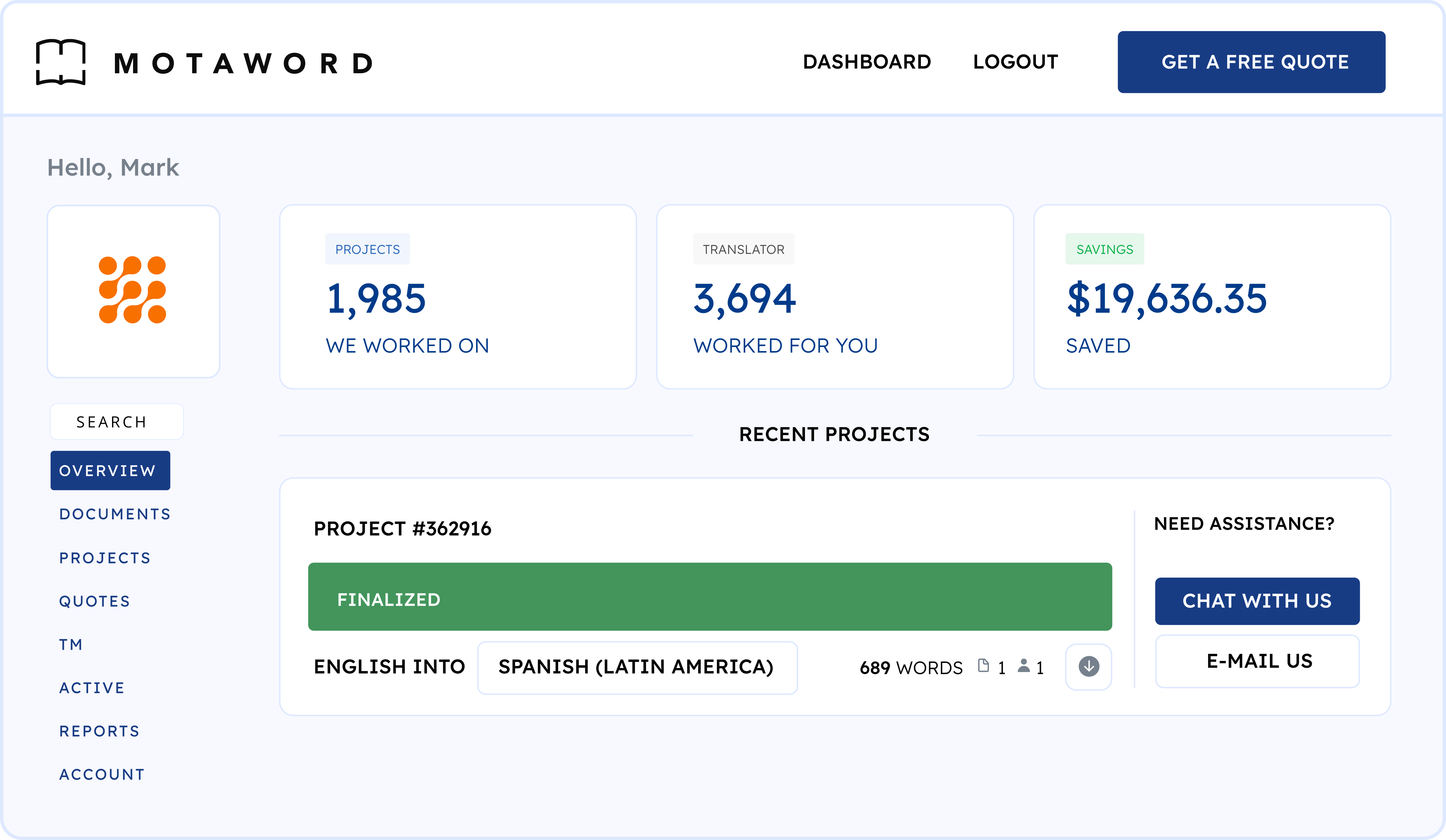
Ici, vous pouvez :
-
Consulter l'état d'avancement de vos projets de traduction en cours.
-
Vérifier les notifications importantes ou les actions en attente.
-
Consulter les derniers téléversements de fichiers, les factures et les traductions terminées.
-
Accéder à des liens rapides vers les fonctionnalités les plus utilisées, ce qui vous permet de gagner du temps.
Cette section vous permet d'être toujours au courant de l'avancement de vos projets, ce qui vous permet de gérer plus facilement les délais et de rester informé.
2. Documents
La section Documents est votre archive personnelle de tous les fichiers que vous avez téléversés pour traduction.
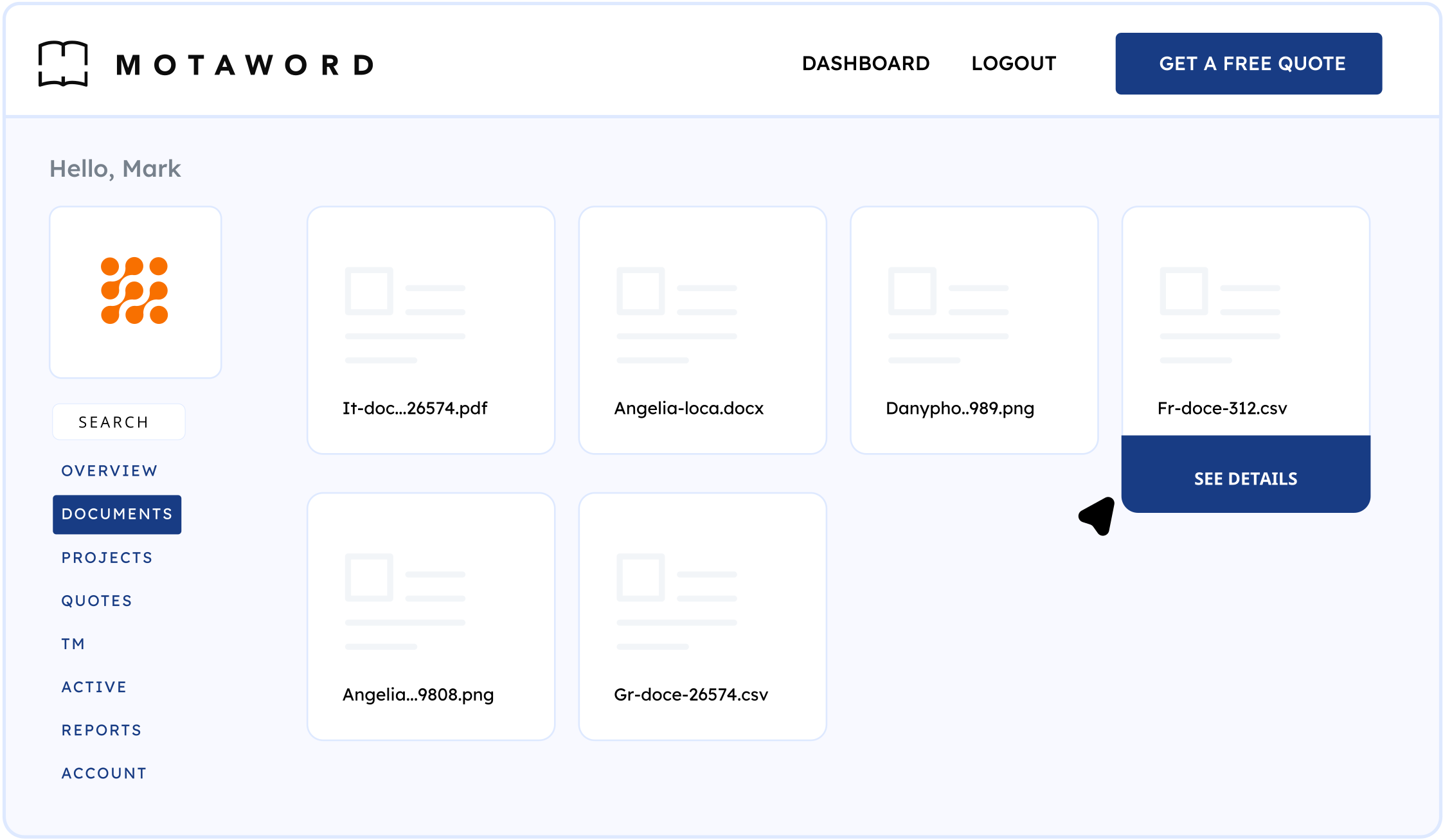
Dans cette section, vous pouvez :
-
Récupérer des documents déjà traduits sans effectuer de recherche dans vos e-mails.
-
Téléverser de nouveaux documents à traduire.
-
Organiser les fichiers en fonction des types de projets ou des services.
-
Vérifier rapidement l'état des fichiers actuellement passés en revue ou en cours de traduction.
Cette fonctionnalité est particulièrement utile pour les entreprises qui gèrent plusieurs projets de traduction et qui ont besoin d'accéder facilement à leurs projets antérieurs.
3. Projets
La gestion de plusieurs traductions est simple grâce à la section « Projets ».
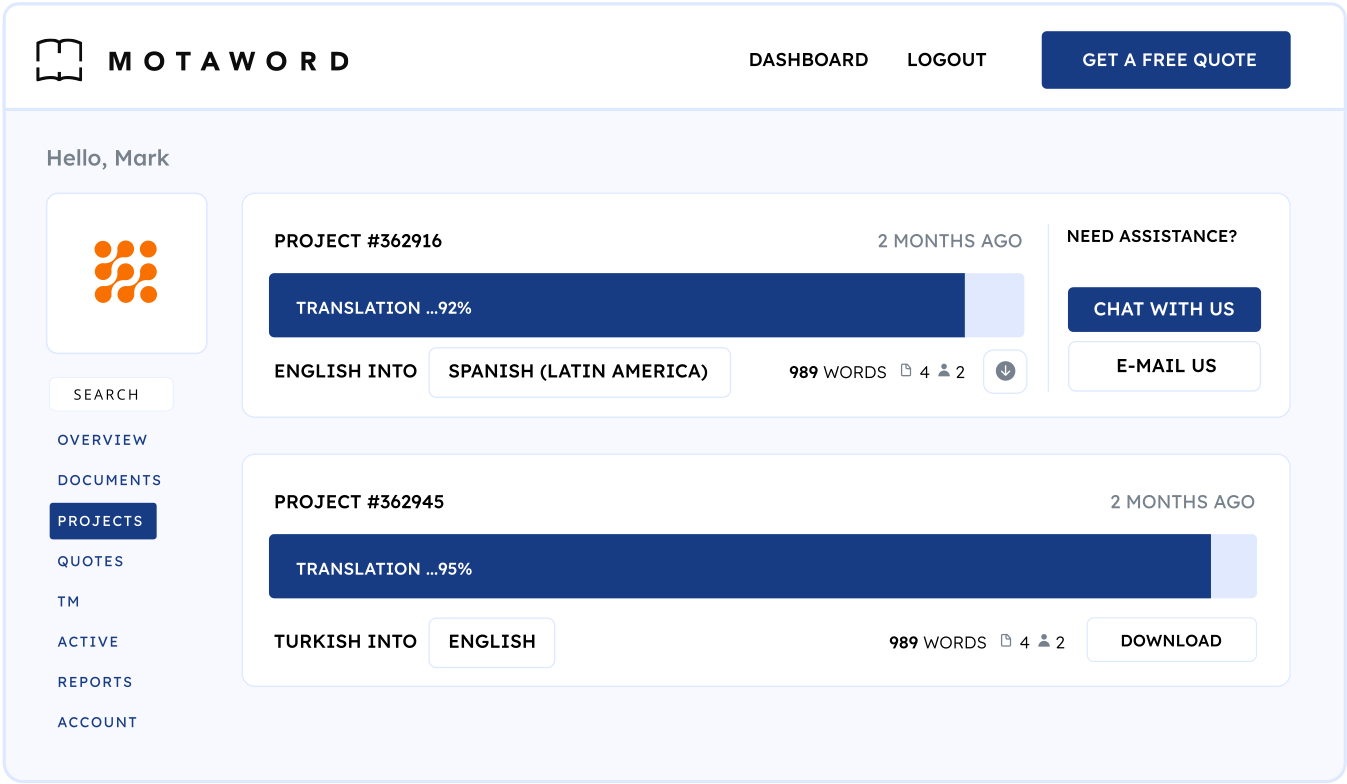
C'est ici que vous pouvez :
-
Suivre en temps réel l'avancement de toutes les traductions en cours.
-
Consulter les détails du projet tels que les paires de langues, le nombre de mots et les délais de livraison.
-
Télécharger directement les traductions terminées depuis le tableau de bord.
-
Générer des factures et accéder aux informations de paiement pour les projets précédents.
Grâce à ce hub centralisé, vous pouvez superviser efficacement vos projets et vous assurer que les délais sont respectés, sans retards imprévus.
4. Devis
Si vous avez demandé des devis de traduction mais que vous n'avez pas encore passé de commande, vous les trouverez dans la section « Devis ».
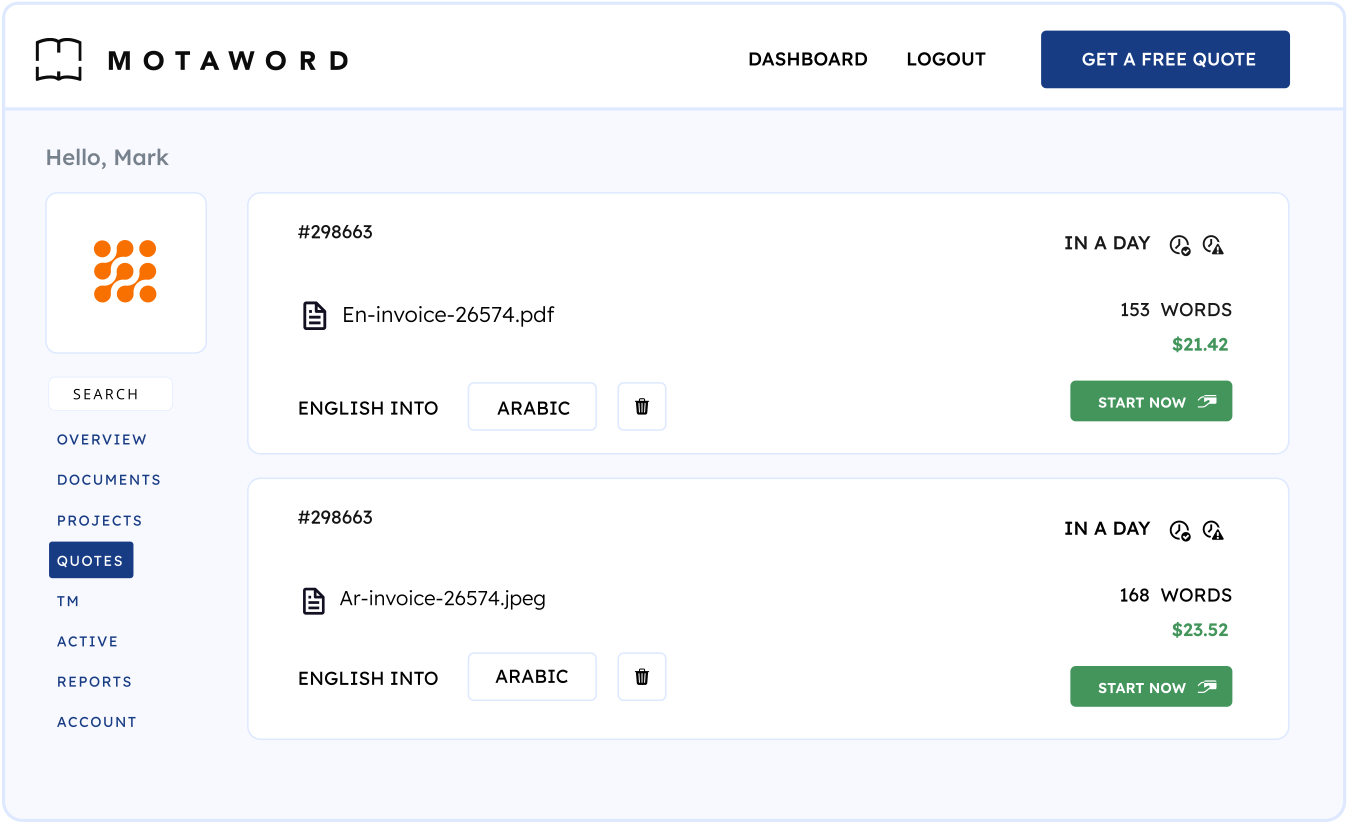
Ici, vous pouvez :
-
Comparer les différentes offres avant de prendre une décision.
-
Approuver et passer instantanément une commande.
-
Téléchargez une version PDF d'un devis pour le partager avec vos collègues ou à des fins d'archivage.
-
Demander des modifications ou des clarifications si nécessaire.
Cette fonctionnalité vous permet d'évaluer le prix et la portée du projet avant de vous engager, ce qui vous garantit une transparence totale dans le processus de traduction.
5. Mémoire de traduction (Translation Memory / TM)
La section Mémoire de traduction (Translation Memory / TM) est un outil puissant conçu pour améliorer l'efficacité et la cohérence de plusieurs projets de traduction.
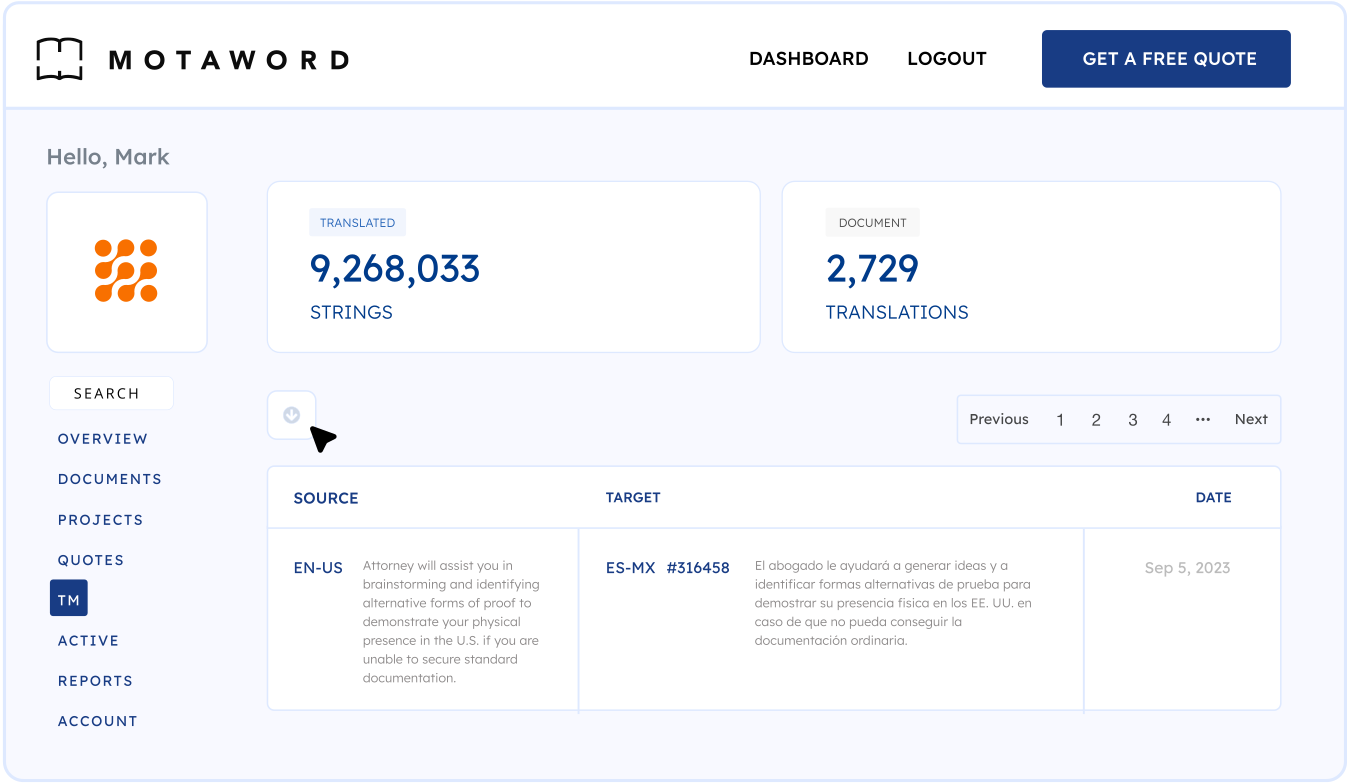
Cela vous permet de :
-
Conserver les phrases, les expressions et la terminologie déjà traduites.
-
Réutiliser des traductions pour préserver l'exactitude et réduire les coûts liés à une répétition du contenu.
-
Gagner du temps en suggérant automatiquement des traductions déjà approuvées.
-
Assurer la cohérence de la terminologie propre à votre secteur ou à votre marque.
Remarque : la Mémoire de traduction est uniquement disponible pour les projets de traduction normaux et ne s'applique pas aux traductions certifiées en raison de leurs exigences strictes de mise en forme.
6. Active (réservé aux utilisateurs de MotaWord Active)
Si vous êtes un utilisateur de MotaWord Active, cette section est conçue pour une localisation instantanée de votre site Web.
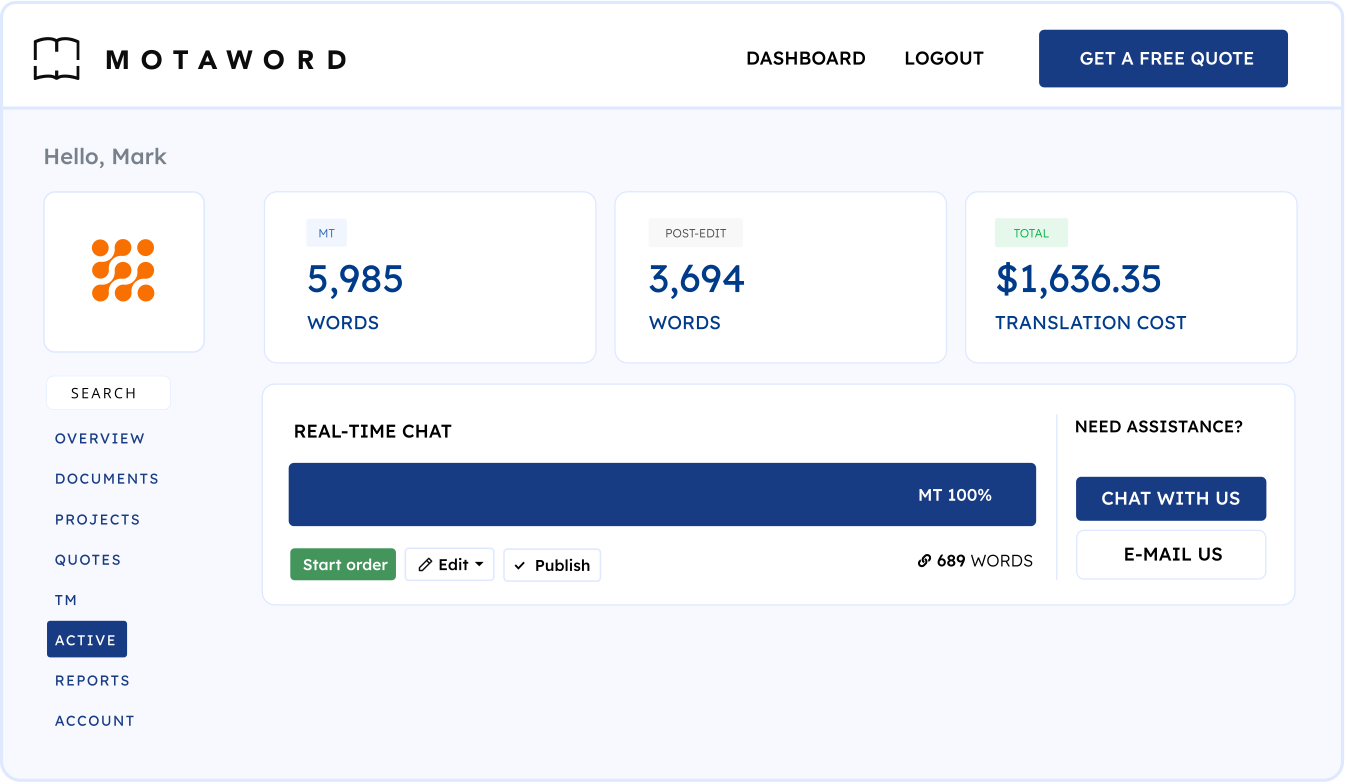
Ici, vous pouvez :
-
Ajuster les paramètres de localisation pour adapter les traductions aux différentes régions.
-
Gérer la traduction automatique du contenu pour les sites Web dynamiques.
-
Assurer une mise à jour fluide des pages Web multilingues sans intervention manuelle.
-
Cette fonctionnalité est idéale pour les entreprises qui ont besoin de mises à jour en temps réel et qui ont un public international.
7. Rapports
La section « Rapports » est votre centre d'analyse, qui fournit des informations précieuses sur votre activité de traduction.
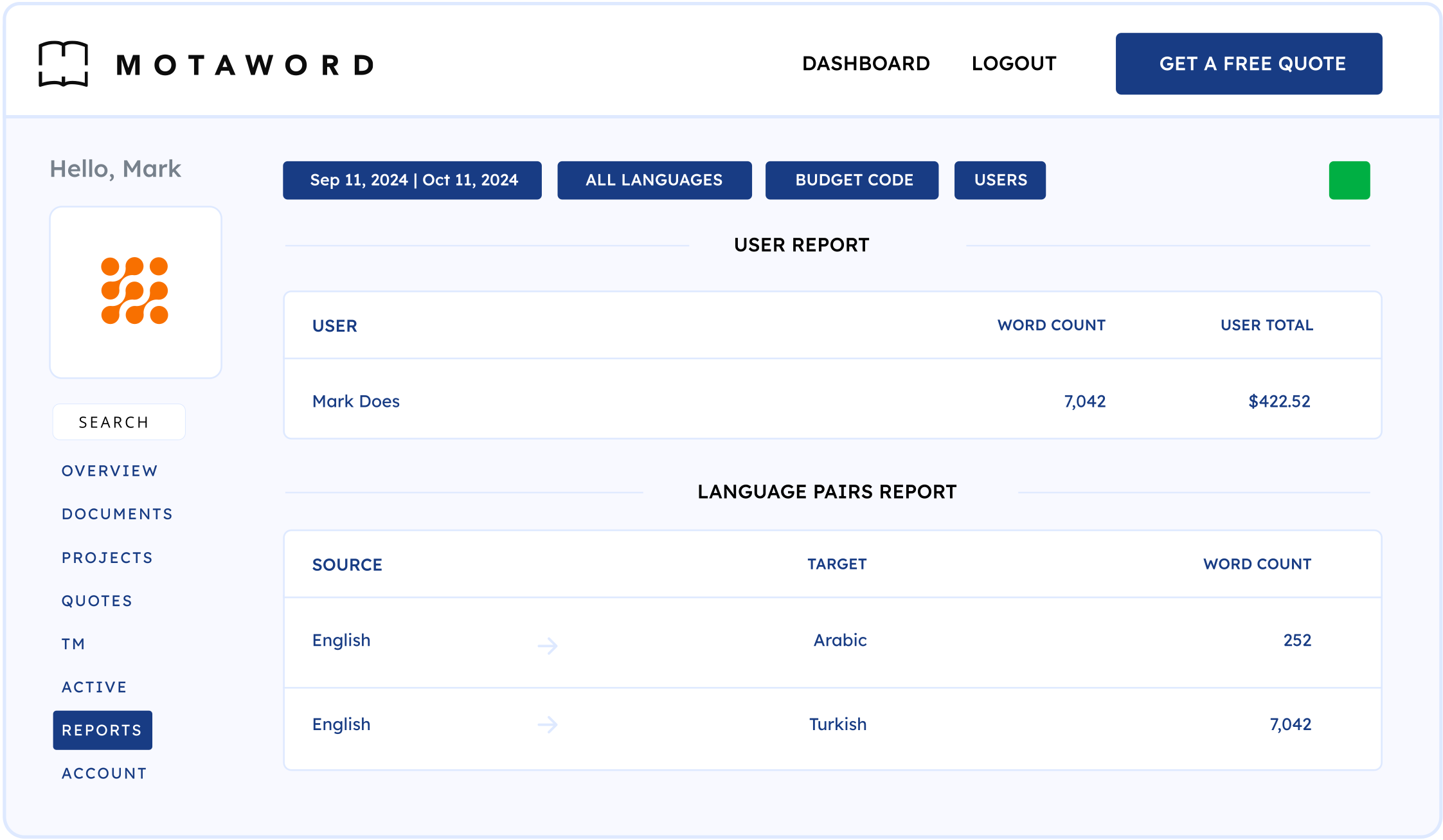
Vous pouvez :
-
Filtrer les rapports par date, service ou code de coût interne afin d'assurer un suivi des dépenses.
-
Consulter les tendances en matière de dépenses et optimiser votre budget de traduction.
-
Télécharger des rapports à des fins de suivi financier et d'audit.
-
Identifier les paires de langues fréquentes et les services de traduction les plus utilisés.
Cette section est particulièrement utile pour les entreprises qui gèrent de gros volumes de traductions et qui ont besoin d'outils de prise de décision basés sur des données.
8. Gestion du compte
La section « Compte » vous permet de personnaliser vos paramètres et de gérer l'accès de votre équipe. Dans cette section, vous pouvez :
-
Mettre à jour les informations personnelles et de facturation.
-
Configurer les permissions des utilisateurs afin de définir les rôles de vos collègues.
-
Créer des services pour faciliter l'organisation des projets au sein de grandes équipes.
-
Gérer les préférences d'abonnement et les informations de paiement.
Cette section garantit que les paramètres de votre compte correspondent aux besoins de votre organisation en matière de flux de travail et de sécurité.
Chacune de ces sections est soigneusement conçue pour rationaliser votre processus de traduction, en facilitant le téléversement de fichiers, le suivi de l'avancement de vos projets, la collaboration avec des collègues et l'accès aux traductions terminées. Que vous soyez un utilisateur individuel ou une grande organisation, le tableau de bord MotaWord fournit un moyen structuré et efficace de gérer vos besoins en matière de traduction.
services de traduction certifiée ?
Obtenir de l'aide : l'assistance client 24 h/24 et 7 j/7 de MotaWord
MotaWord propose plusieurs canaux pour aider les clients et répondre à leurs besoins en matière de traduction :
Chat en direct (recommandé)
-
Disponible sur www.motaword.com.
-
Temps de réponse moyen : moins de 3 minutes en semaine.
-
Temps de réponse inférieur à 30 minutes pendant les week-ends et les jours fériés.
Assistance par e-mail
Contactez info@motaword.com pour toute question concernant :
-
L'état d'une commande
-
Des ajustements de devis
-
Des traductions certifiées et notariées
Foire aux questions (FAQ)
Comment puis-je obtenir un devis ?
Vous pouvez obtenir un devis gratuit et instantané obtenir un devis gratuit
Comment télécharger un devis au format PDF ?
Sur la page Devis, cliquez sur le bouton « Télécharger ce devis au format PDF ».
Où puis-je trouver mes factures ?
Les factures et les reçus de paiement sont accessibles sous « Détails du projet » dans la section « Projets » de votre tableau de bord client.
Comment puis-je télécharger la facture/le reçu ?
Sur votre tableau de bord, allez dans l'onglet « Projets » et sélectionnez le projet pour lequel vous avez besoin d'une facture. Cliquez ensuite sur l'icône de la facture pour l'afficher et la télécharger.
Puis-je demander une traduction certifiée et notariée ?
Oui ! MotaWord peut vous envoyer une traduction certifiée et notariée avec des signatures manuscrites.
-
Tarif : 25 $
-
Livraison : traduction envoyée par courrier prioritaire vers l'un des 50 principaux États américains continentaux
Votre certification est-elle reconnue au niveau international ?
De nombreux avocats et clients font confiance à MotaWord en matière d'immigration aux États-Unis, au Royaume-Uni et au Canada. Nous sommes également membres de l'ATA (American Translators Association) et de l'ITI (Institute of Translation and Interpreting).
Quel est l'état d'avancement de mon projet ?
Pour suivre l'avancement de votre projet, rendez-vous dans l'onglet « Projets » de votre tableau de bord. Vous pourrez y voir l'état d'avancement actuel. Une fois votre projet terminé, vous recevrez un e-mail contenant un lien de téléchargement, et le projet sera marqué comme « Terminé » sur votre tableau de bord.
Comment puis-je démarrer un projet avec un code de paiement ?
Après avoir reçu votre devis, sélectionnez l'option « Payer par code de paiement » pour saisir votre code d'entreprise. Vous pouvez trouver votre code de paiement en accédant à l'onglet « Compte » et en consultant la section « Paiement et taxes ». Si nécessaire, l'administrateur de l'entreprise peut réinitialiser ce code.
Comment puis-je inviter des collègues à collaborer sur un projet ?
Dans la section « Compte », configurez les autorisations des utilisateurs pour inviter des collègues et attribuer des rôles. Cela permet aux membres de votre équipe d'accéder à des projets ou à des fichiers spécifiques.
Puis-je suivre en temps réel l'avancement de la traduction ?
Oui ! Accédez à la section « Projets » pour consulter en temps réel l'état de vos traductions, y compris des informations telles que le nombre de mots, les paires de langues et les délais.
Comment télécharger une traduction terminée ?
Une fois le projet terminé, accédez à la section « Projets », sélectionnez le projet et cliquez sur le lien de téléchargement pour récupérer votre fichier traduit.
Comment puis-je mettre à jour mes informations de facturation ?
Accédez à la section « Compte » et aux « Informations de facturation » pour mettre à jour vos modes de paiement, votre adresse de facturation ou vos préférences d'abonnement.
Pourquoi utiliser le tableau de bord MotaWord ?
Le tableau de bord de MotaWord est conçu à des fins d'efficacité et de commodité. Voici pourquoi les clients adorent l'utiliser :
- Accès instantané à la traduction et à son avancement.
- Téléchargement des traductions précédentes quand vous en avez besoin.
- Collaboration facile avec les membres de l'équipe.
- La mémoire de traduction garantit la cohérence entre plusieurs projets.
- Assistance rapide par chat en direct, e-mail ou téléphone.
En tirant parti de ces fonctionnalités, vous pouvez gagner du temps, réduire les coûts et garantir des traductions de haute qualité pour tous vos projets.
En conclusion
MotaWord s'engage à fournir les services de traduction les plus rapides et les plus exacts avec une expérience utilisateur optimale, le tout sans stress. Le Tableau de bord client est un outil puissant qui simplifie le processus de traduction, vous permettant de vous concentrer sur votre activité pendant que MotaWord gère vos besoins linguistiques.
Besoin d'aide ? Contactez notre équipe d'assistance 24 h/24 et 7 j/7 ou connectez-vous à votre tableau de bord pour découvrir dès maintenant toutes ses fonctionnalités !

ASENE DUYAR - Directrice du marketing numérique chez MotaWord
Asene Duyar est une spécialiste du marketing numérique, titulaire d'une maîtrise en sciences sociales. Elle apporte une perspective unique aux stratégies basées sur les données qui renforcent la visibilité d'une marque et stimulent la croissance. Son expertise en matière de comportement des consommateurs et de solutions marketing créatives fait d'elle une contribution essentielle à l'expansion de MotaWord dans le paysage numérique.




