/f/84976/1003x1003/3102198f71/motaword-dashboard-guide.png)
 Características del panel de control: un desglose
- Asistencia al cliente 24 horas al día, 7 días a la semana
- Preguntas frecuentes
- ¿Cómo puedo obtener una cotización?
- ¿Cómo puedo descargar una cotización en formato PDF?
- ¿Dónde están mis facturas?
- ¿Puedo solicitar una traducción certificada ante notario?
- ¿Su certificación es reconocida internacionalmente?
- ¿Cuál es el estado de mi proyecto?
- ¿Cómo puedo iniciar un proyecto con el código de pago?
- ¿Cómo invito a colegas a colaborar en un proyecto?
- ¿Puedo hacer un seguimiento del progreso de la traducción en tiempo real?
- ¿Cómo descargo una traducción finalizada?
- ¿Cómo actualizo mi información de facturación?
- Reflexiones finales
MotaWord ofrece un panel de control sencillo y fácil de usar que permite a los clientes realizar un seguimiento del progreso de la traducción, gestionar documentos, invitar a colegas y acceder a los informes, todo en un solo lugar. Sin importar si usted es un cliente nuevo o habitual, entender cómo navegar por el panel de control de MotaWord le ayudará a sacar el máximo provecho de la plataforma.
En esta guía, le mostraremos las funciones del panel de control del cliente de MotaWord y le explicaremos cómo cada sección mejora su experiencia de traducción.
Características del panel de control: un desglose
Una vez que haya iniciado sesión, verá un panel de navegación en el lado izquierdo de la pantalla. Cada sección está diseñada para ayudarle a gestionar sus proyectos de traducción con facilidad. A continuación, se muestra un desglose detallado de las funciones del panel de control y cómo pueden beneficiarlo:
1. Descripción general
La sección Descripción general sirve como la página de inicio de su panel de control y le brinda una instantánea rápida de todas sus actividades recientes.
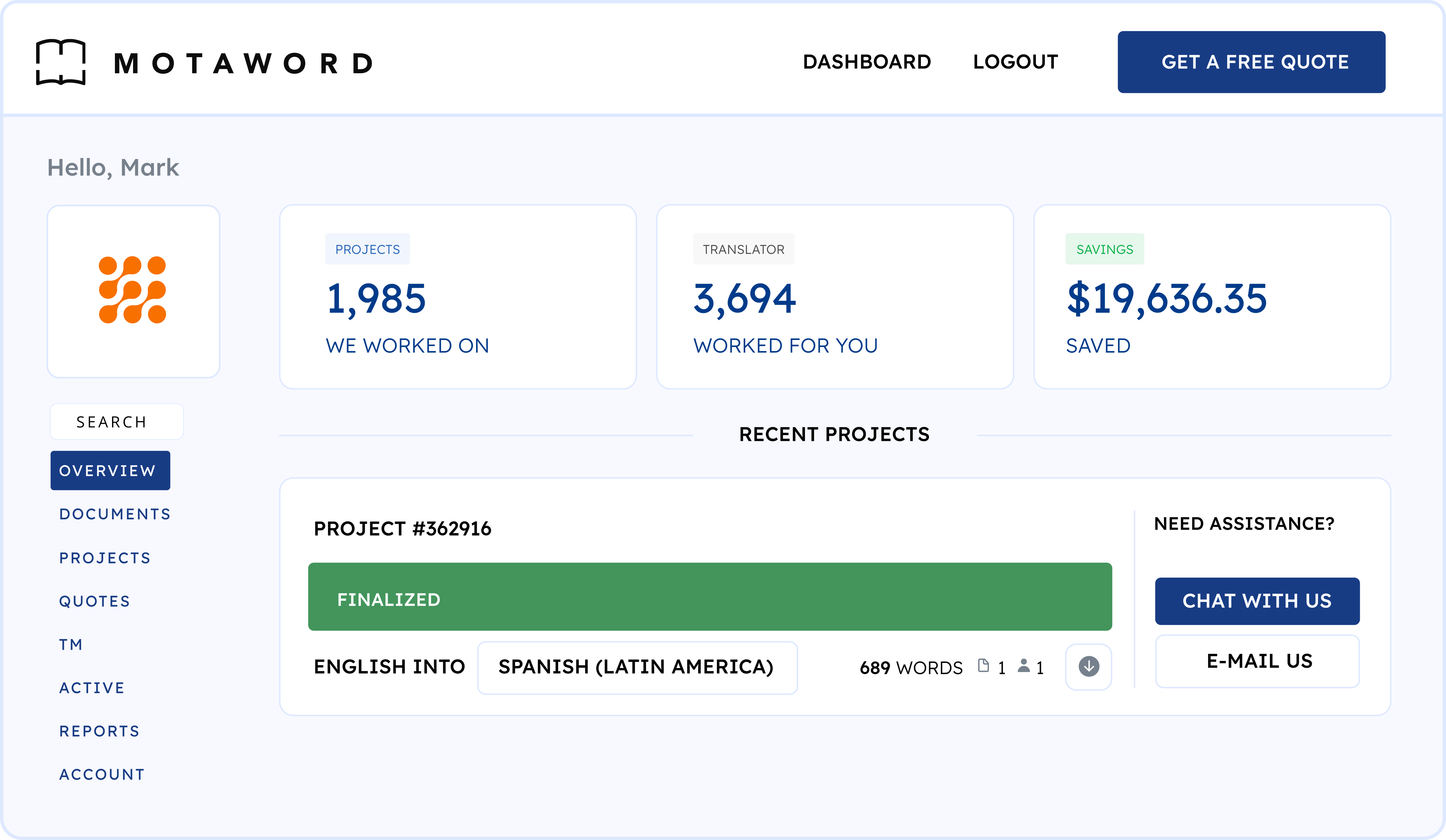
Aquí, puede realizar lo siguiente:
-
Consultar el estado de sus proyectos de traducción en curso.
-
Comprobar si hay notificaciones importantes o acciones pendientes.
-
Consultar las subidas recientes de archivos, las facturas y las traducciones finalizadas.
-
Acceder a enlaces rápidos a las funciones más utilizadas, lo que le ayudará a ahorrar tiempo.
Esta sección garantiza que siempre esté al día con sus proyectos, lo que facilita la gestión de los plazos y el mantenimiento de la información.
2. Documentos
La sección Documentos es su almacén personal de todos los archivos que ha subido para su traducción.
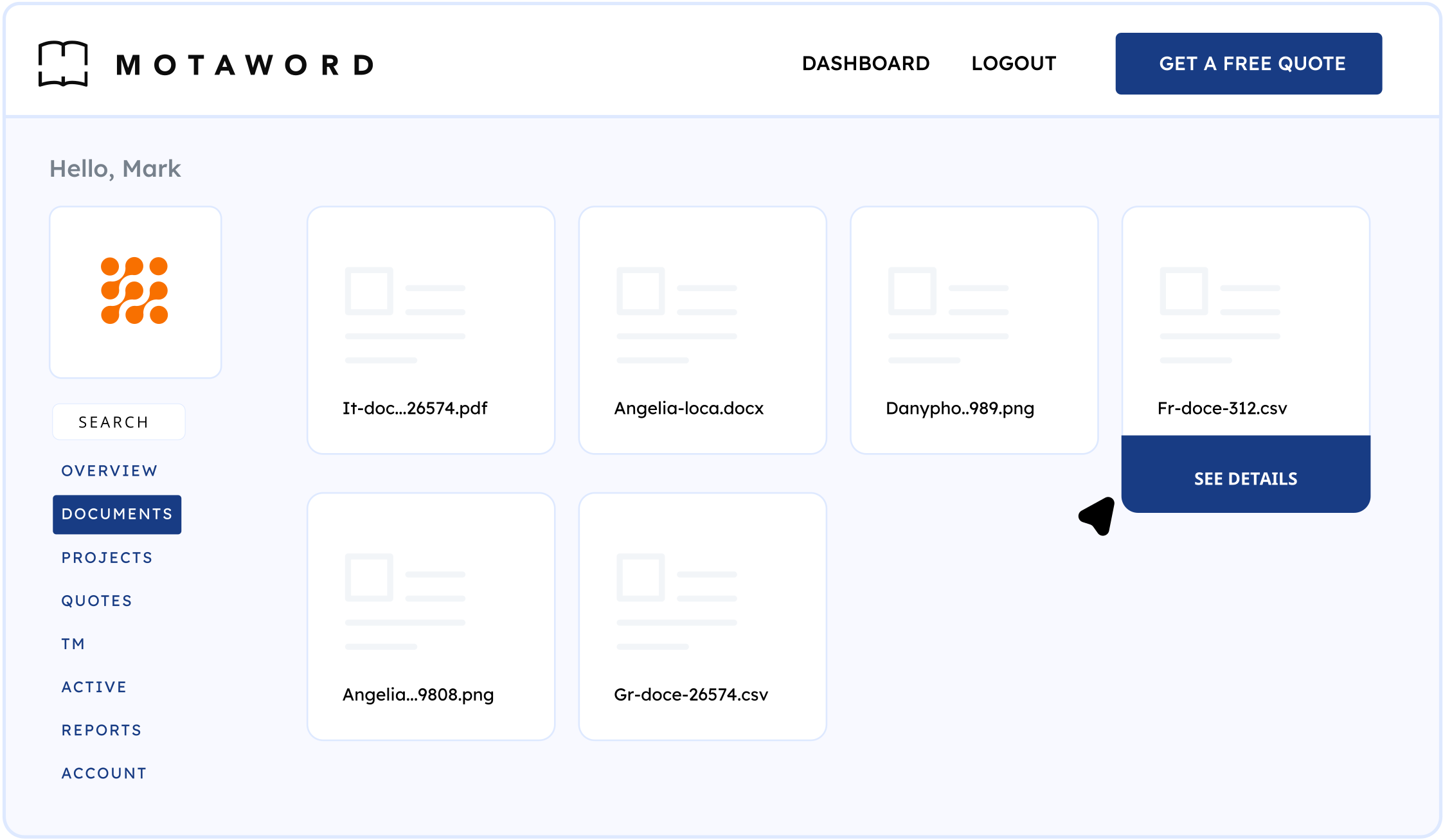
En esta área, puede:
-
Recuperar documentos traducidos anteriormente sin necesidad de buscar en los correos electrónicos.
-
Subir nuevos documentos para traducirlos.
-
Organizar los archivos según los tipos de proyectos o departamentos.
-
Comprobar rápidamente el estado de los archivos en revisión o en curso.
Esta función es especialmente útil para las empresas que gestionan varios proyectos de traducción y necesitan acceder fácilmente a los trabajos anteriores.
3. Proyectos
Gestionar varias traducciones es sencillo con la sección Proyectos.
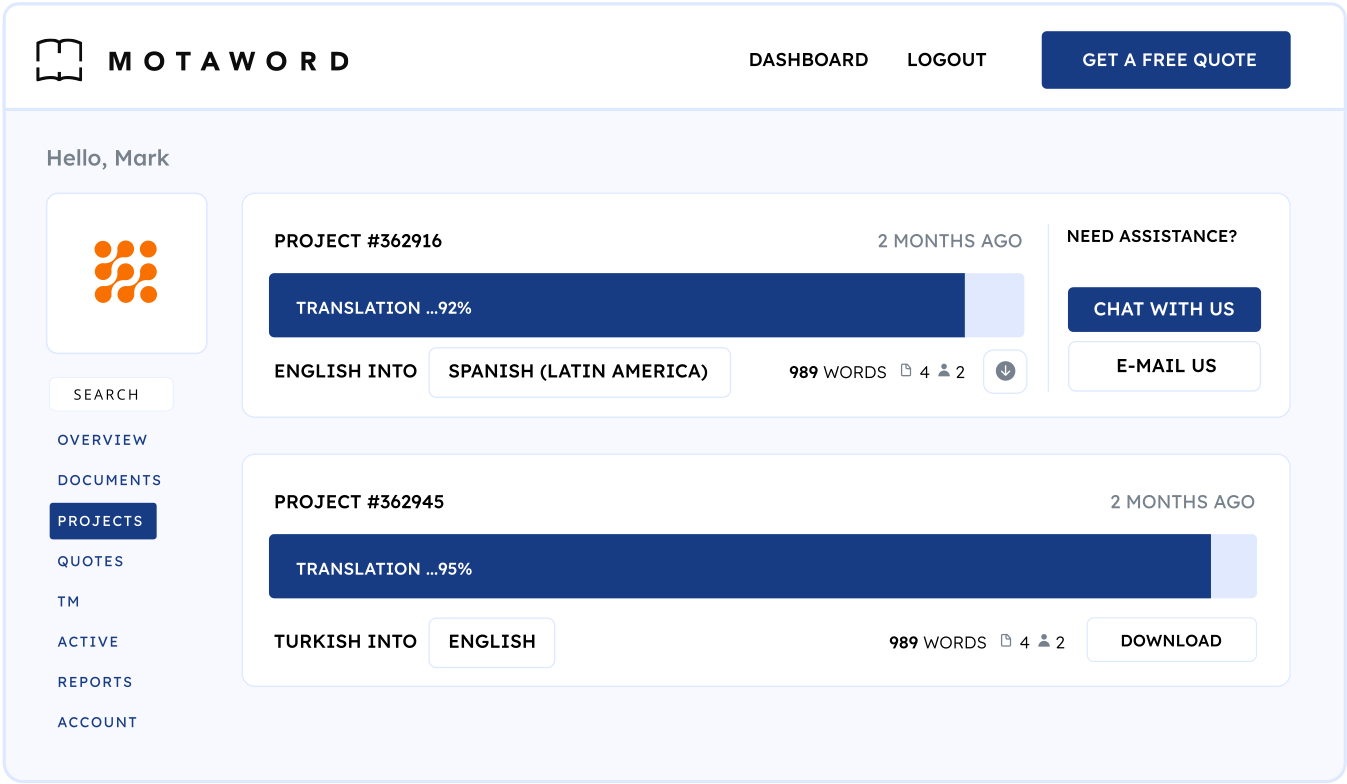
Aquí es donde puede:
-
Realizar un seguimiento en tiempo real del progreso de todas las traducciones en curso.
-
Consultar los detalles del proyecto, como las combinaciones de idiomas, el recuento de palabras y los plazos de entrega.
-
Descargar las traducciones finalizadas directamente desde el panel de control.
-
Generar facturas y acceder a los detalles de pago de proyectos anteriores.
Con este panel centralizado, puede supervisar sus proyectos de manera eficiente y garantizar que los plazos se cumplan sin demoras.
4. Citas
Si ha solicitado cotizaciones de traducción pero aún no ha realizado ningún pedido, los encontrará en la sección Cotizaciones.
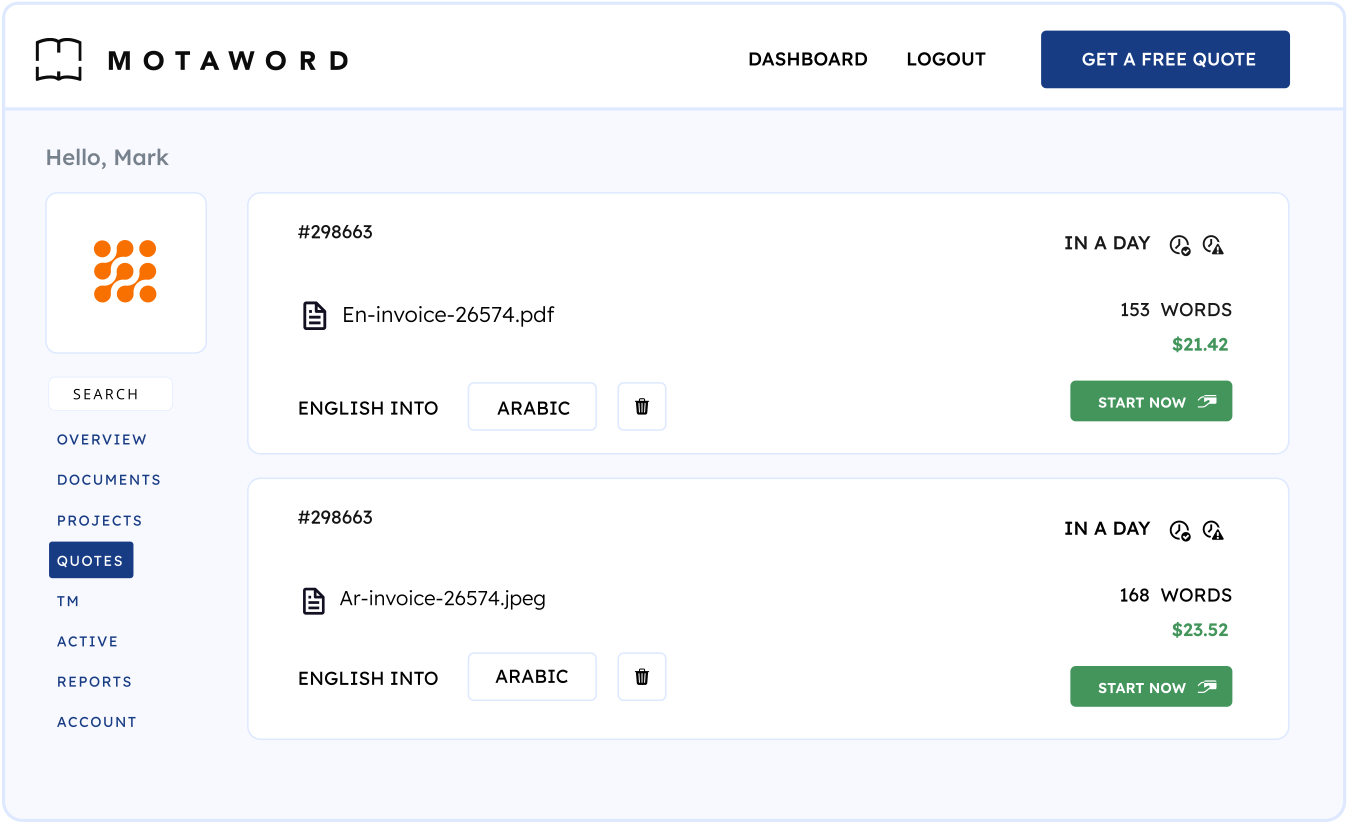
Aquí, puede realizar lo siguiente:
-
Comparar diferentes cotizaciones antes de tomar una decisión.
-
Aprobar y proceder con un pedido al instante.
-
Descargar una versión en PDF de una cotización para compartirla con sus colegas o para llevar un registro.
-
Solicitar modificaciones o aclaraciones si es necesario.
Esta función le permite evaluar los precios y el alcance del proyecto antes de comprometerse, lo que le brinda total transparencia en el proceso de traducción.
5. Memoria de traducción (TM)
La sección Memorias de traducción (TM) es una eficaz herramienta diseñada para mejorar la eficiencia y la coherencia en diferentes proyectos de traducción.
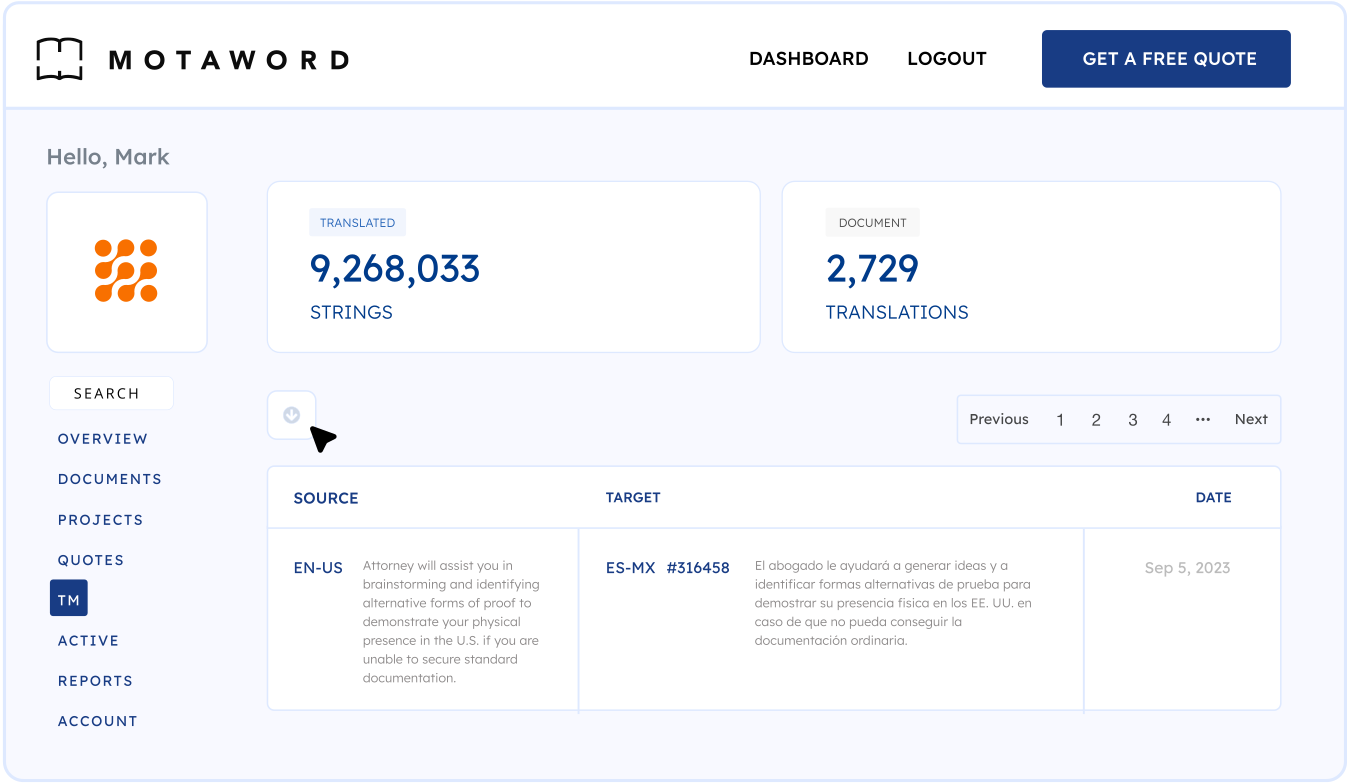
Le permite:
-
Guardar oraciones, frases y terminología traducidas anteriormente.
-
Reutilizar las traducciones para mantener la precisión y reducir los costos de contenido repetido.
-
Mejorar la velocidad sugiriendo automáticamente traducciones previamente aprobadas.
-
Garantizar la coherencia en la terminología específica de la industria o de la marca.
Nota: La memoria de traducción solo está disponible para proyectos de traducción regulares y no se aplica a las traducciones certificadas debido a sus estrictos requisitos de formato.
6. Active (solo para los usuarios de MotaWord Active)
Si es usuario de MotaWord Active, esta sección está diseñada para la localización instantánea de su sitio web.
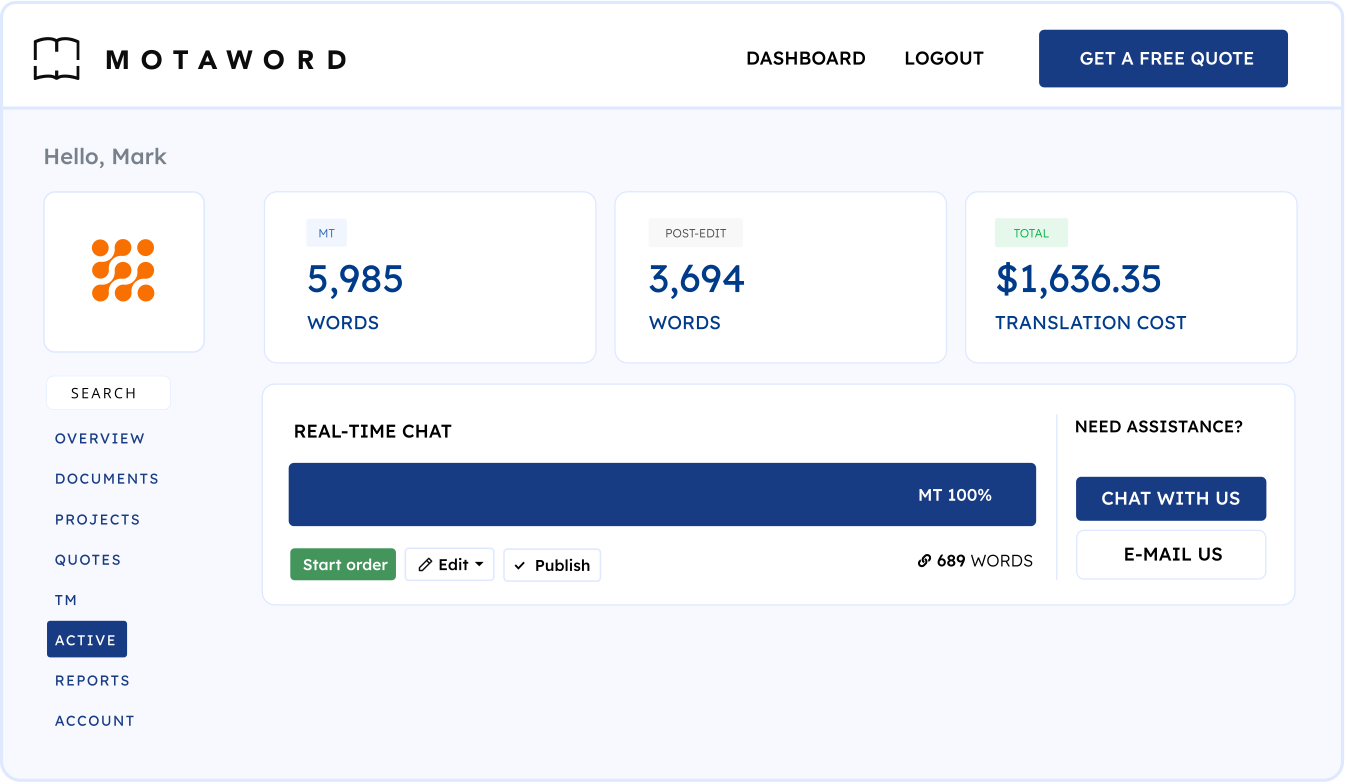
Aquí, puede realizar lo siguiente:
-
Ajustar los parámetros de localización para adaptar las traducciones a las diferentes regiones.
-
Gestionar la traducción automática de contenido para sitios web dinámicos.
-
Garantizar actualizaciones sin interrupciones para las páginas web multilingües sin intervención manual.
-
Esta función es ideal para las empresas que requieren actualizaciones en tiempo real para audiencias globales.
7. Informes
La sección Informes es su centro de análisis y proporciona información valiosa sobre su actividad de traducción.
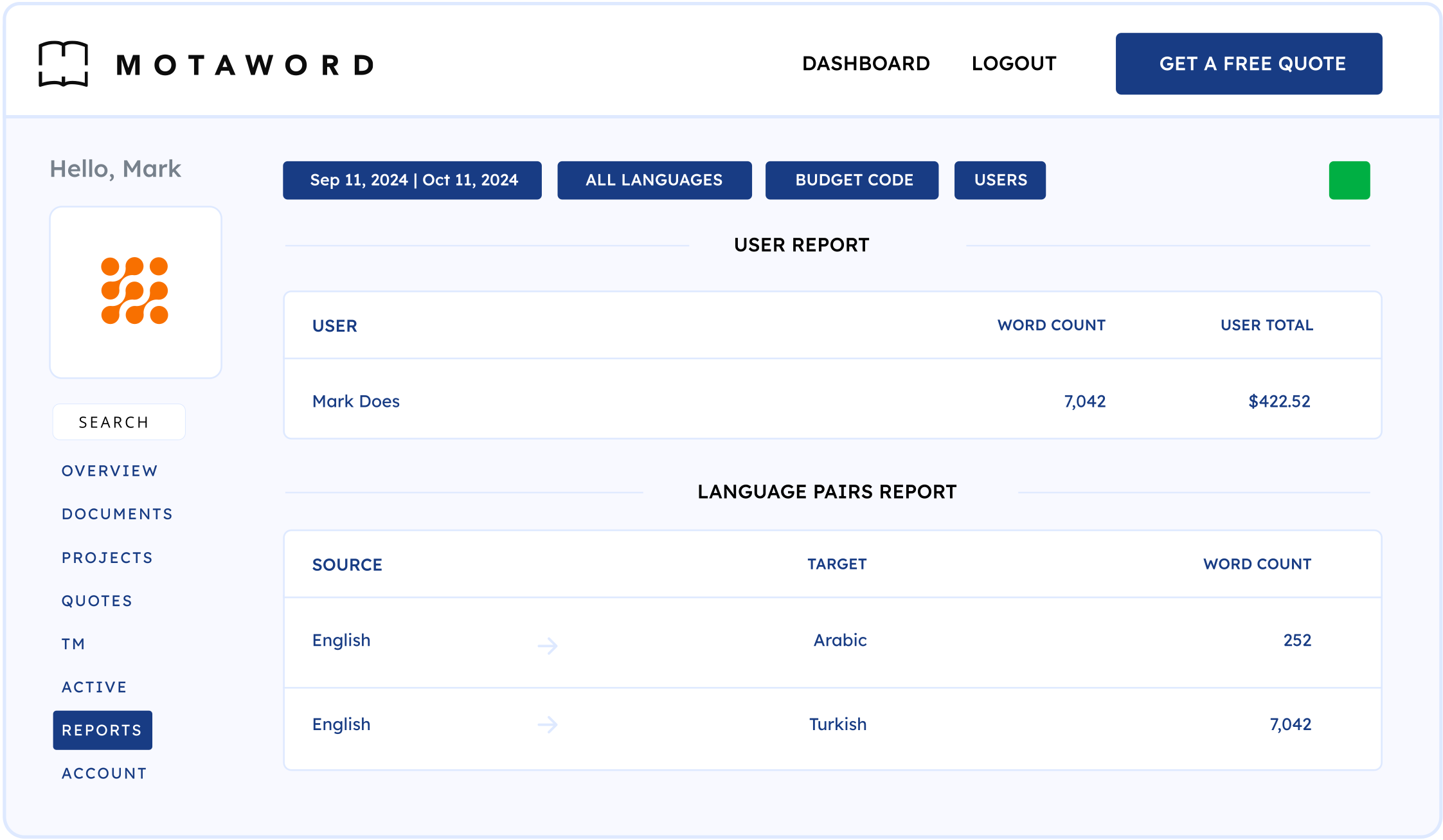
Puede realizar lo siguiente:
-
Filtrar los informes por fecha, departamento o códigos de costos internos para realizar un seguimiento de los gastos.
-
Consultar las tendencias de gastos y optimice su presupuesto de traducción.
-
Descargar informes para fines de auditoría y seguimiento financiero.
-
Identificar combinaciones de idiomas frecuentes y servicios de traducción de alto uso.
Esta sección es especialmente útil para las empresas que gestionan grandes volúmenes de traducciones y necesitan herramientas de toma de decisiones basadas en datos.
8. Administración de cuentas
La sección Cuenta le permite personalizar la configuración y gestionar el acceso del equipo. En esta sección, puede hacer lo siguiente:
-
Actualizar la información personal y de facturación.
-
Configurar los permisos de usuario para definir las funciones de sus colegas.
-
Crear departamentos para facilitar la organización de los proyectos en equipos grandes.
-
Gestionar sus preferencias de suscripción e información de pago.
Esta sección garantiza que la configuración de su cuenta se alinee con las necesidades de seguridad y flujo de trabajo de su organización.
Cada una de estas secciones está cuidadosamente diseñada para agilizar el proceso de traducción y facilitar la carga de archivos, el seguimiento del progreso, la colaboración con los colegas y el acceso a las traducciones finalizadas. Tanto si es un usuario individual como si es una organización grande, el panel de control de MotaWord proporciona una forma estructurada y eficiente de gestionar sus necesidades de traducción.
servicios de traducción certificada?
Obtención de soporte: asistencia al cliente 24/7 de MotaWord
MotaWord ofrece varios canales para ayudar a los clientes con sus necesidades de traducción:
Chat en vivo (recomendado)
-
Disponible en www.motaword.com.
-
Tiempo medio de respuesta: de lunes a viernes, menos de 3 minutos.
-
Tiempo de respuesta de menos de 30 minutos durante los fines de semana y días festivos.
Soporte por correo electrónico
Póngase en contacto con info@motaword.com para consultas relacionadas con:
-
Estado del pedido
-
Ajustes de cotización
-
Traducciones certificadas y notariadas
Preguntas frecuentes
¿Cómo puedo obtener una cotización?
Puedes obtener un presupuesto gratuito e instantáneo Obtén un presupuesto gratuito
¿Cómo puedo descargar una cotización en formato PDF?
En la página Cotizaciones, haga clic en el botón «Descargar esta cotización en PDF».
¿Dónde están mis facturas?
Puede acceder a las facturas y los recibos de pago en Detalles del proyecto, en la sección Proyectos de su panel de control de cliente.
¿Cómo puedo descargar la factura/recibo?
En el panel de control, vaya a la pestaña «Proyectos» y seleccione el proyecto cuya factura necesita. Luego, haga clic en el icono de la factura para verla y descargarla.
¿Puedo solicitar una traducción certificada ante notario?
¡Sí! MotaWord puede enviarle una traducción certificada y notalizada ante notario con firmas en húmedo.
-
Tarifa: 25$
-
Entrega: se envía por correo prioritario a cualquiera de los 50 estados contiguos de EE. UU.
¿Su certificación es reconocida internacionalmente?
Muchos abogados y clientes confían en MotaWord para fines de inmigración en los EE. UU., el Reino Unido y Canadá. También somos miembros de la ATA (Asociación Estadounidense de Traductores) y del ITI (Instituto de Traducción e Interpretación).
¿Cuál es el estado de mi proyecto?
Para comprobar el progreso de su proyecto, vaya a la pestaña «Proyectos» de su panel de control. Allí podrá ver el estado actual. Una vez que se complete su proyecto, recibirá un correo electrónico con un enlace de descarga y el proyecto se marcará como «Completado» en su panel de control.
¿Cómo puedo iniciar un proyecto con el código de pago?
Después de recibir su cotización, seleccione la opción «Pagar con código de pago» para introducir su código corporativo. Encontrará su código de pago en la pestaña «Cuenta» y en la sección «Pago e impuestos». Si es necesario, el administrador corporativo puede restablecer este código.
¿Cómo invito a colegas a colaborar en un proyecto?
En la sección «Cuenta», configure los permisos de usuario para invitar a colegas y asignar funciones. Esto permite a los miembros de su equipo acceder a proyectos o archivos específicos.
¿Puedo hacer un seguimiento del progreso de la traducción en tiempo real?
¡Sí! Vaya a la sección «Proyectos» para ver el estado de sus traducciones en tiempo real, incluidos detalles como el recuento de palabras, las combinaciones de idiomas y los plazos.
¿Cómo descargo una traducción finalizada?
Una vez que se haya completado un proyecto, navegue hasta la sección «Proyectos», seleccione el proyecto y haga clic en el enlace de descarga para recuperar el archivo traducido.
¿Cómo actualizo mi información de facturación?
Vaya a la sección «Cuenta» y navegue hasta «Información de facturación» para actualizar sus métodos de pago, dirección de facturación o preferencias de suscripción.
¿Por qué usar el panel de control de MotaWord?
El panel de control de MotaWord está diseñado para ser eficiente y cómodo. Por qué a los clientes les encanta usarlo:
- Acceso instantáneo al progreso de la traducción.
- Descargue traducciones anteriores en cualquier momento.
- Colaboración sencilla con los miembros del equipo.
- La memoria de traducción garantiza la coherencia entre varios proyectos.
- Atención rápida por chat en vivo, correo electrónico o teléfono.
Al aprovechar estas funciones, puede ahorrar tiempo, reducir costos y garantizar traducciones de alta calidad para todos sus proyectos.
Reflexiones finales
MotaWord se compromete a proporcionar los servicios de traducción más rápidos y precisos con una experiencia de usuario sin complicaciones. El panel de control del cliente es una poderosa herramienta que simplifica el proceso de traducción y le permite concentrarte en su negocio mientras MotaWord se ocupa de sus necesidades lingüísticas.
¿Necesitas ayuda? ¡Póngase en contacto con nuestro equipo de soporte las 24 horas del día, los 7 días de la semana o inicie sesión en su panel de control para explorar todas sus funciones hoy mismo!

ASENE DUYAR -Directora de marketing digital en MotaWord
Asene Duyar es una entusiasta especialista en marketing digital con una maestría en ciencias sociales. Aporta una perspectiva única a las estrategias basadas en datos que aumentan la visibilidad de la marca e impulsan el crecimiento. Su experiencia en el comportamiento del consumidor y en soluciones creativas de marketing la convierten en una colaboradora clave para el creciente alcance de MotaWord en el panorama digital.




