/f/84976/1003x1003/3102198f71/motaword-dashboard-guide.png)
 Особенности панели управления
- Круглосуточная ежедневная поддержка клиентов MotaWord
- Часто задаваемые вопросы (FAQ)
- Как получить расчет стоимости?
- Как скачать смету в формате PDF?
- Где я могу найти свои счета по оплате?
- Могу ли я запросить нотариально заверенный перевод?
- Признается ли Ваш сертификат на международном уровне?
- Каков статус моего проекта?
- Как начать проект с помощью платежного кода?
- Как пригласить коллег к совместной работе над проектом?
- Могу ли я отслеживать ход перевода в режиме реального времени?
- Как скачать готовый перевод?
- Как обновить платежную информацию?
- Итог
MotaWord предлагает удобную и понятную панель управления, которая позволяет клиентам отслеживать ход перевода, управлять документами, приглашать коллег и получать доступ к отчетам — и всё это в одном месте. Независимо от того, являетесь ли Вы новым или постоянным клиентом, понимание того, как ориентироваться в панели управления MotaWord, поможет Вам получить максимальную отдачу от платформы.
В этом руководстве мы расскажем о возможностях панели управления MotaWord и покажем, как каждый раздел помогает сделать ваш перевод удобнее и эффективнее.
Особенности панели управления
После того, как вы войдете в свой аккаунт Вы увидите панель навигации в левой части экрана. Каждый раздел разработан таким образом, чтобы помочь Вам с легкостью управлять вашими проектами. Ниже приводится подробное описание функций панели управления и того, какую пользу они могут Вам принести:
1. Обзор
Раздел «Обзор» служит главной страницей панели управления, где можно быстро отследить все недавние действия.
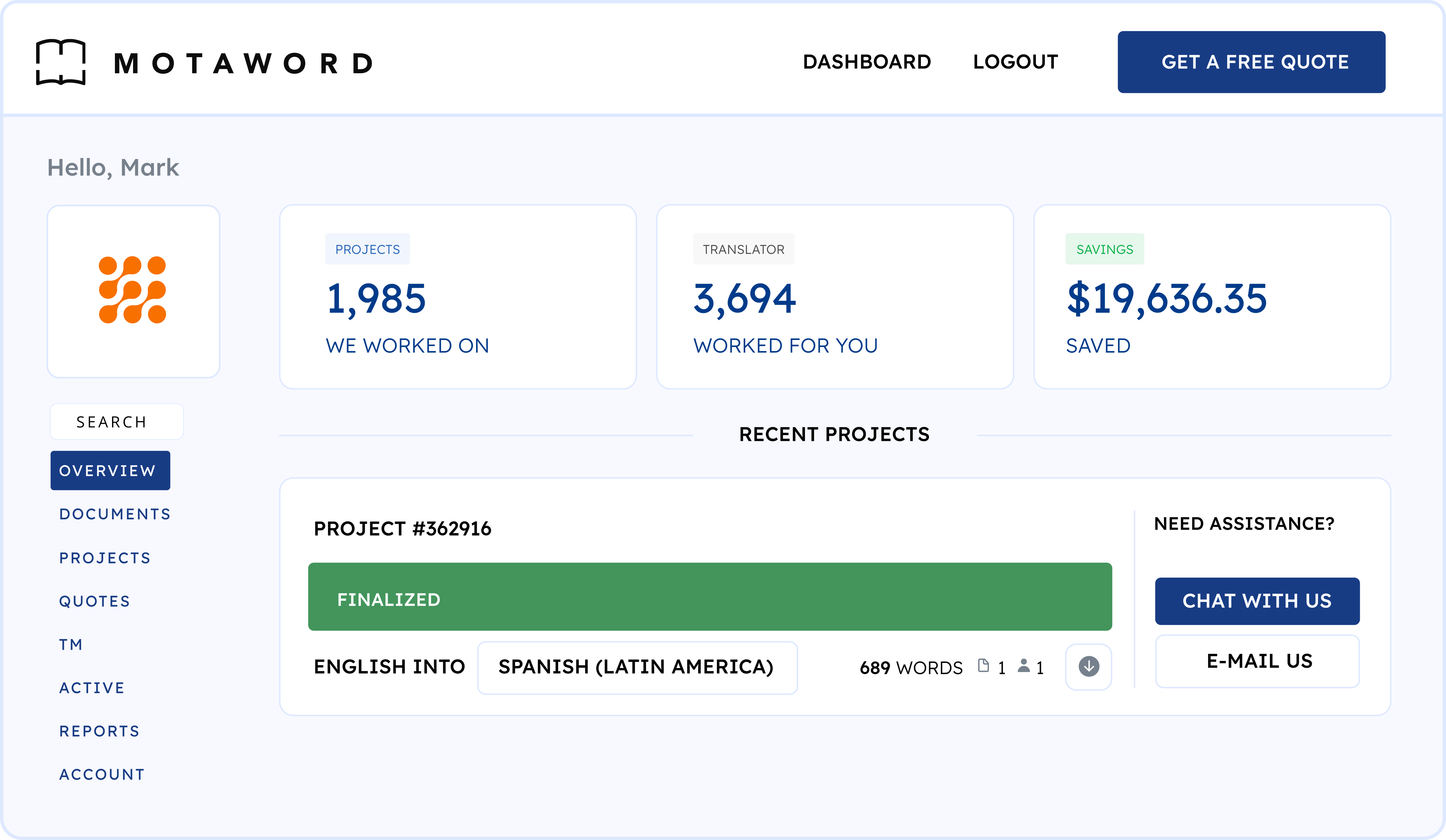
Здесь вы можете:
-
Просматривать статус своих текущих проектов.
-
Проверить наличие важных уведомлений или ожидающих действий.
-
Просмотреть последние загруженные файлы, счета и завершенные переводы.
-
Иметь доступ к ссылкам на часто используемые функции, позволяющим сэкономить время.
Этот раздел поможет вам оставаться в курсе всех событий по проектам, упрощая управление сроками и доступ к актуальной информации.
2. Документы
Раздел «Документы» — это Ваш личный архив всех файлов, загруженных для перевода.
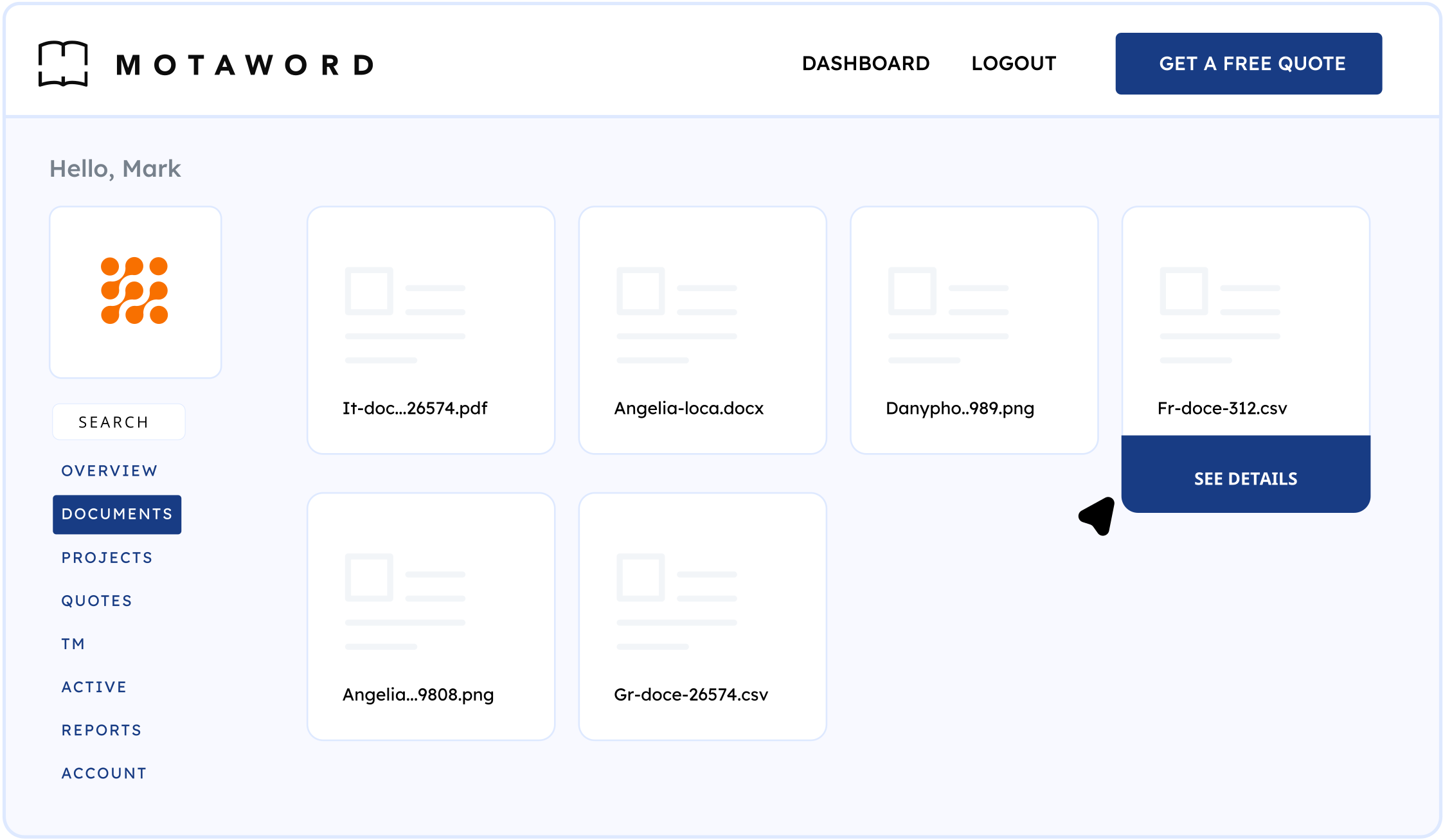
В этой области вы можете:
-
Иметь доступ к ранее переведенным документам без надобности поиска в электронной почте.
-
Загрузить новые документы для перевода.
-
Организовать файлы по типу проектов или отделам.
-
Быстро проверить статус файлов, находящихся на рассмотрении или в процессе работы.
Эта функция особенно полезна для компаний, у которых несколько проектов для перевода и которым нужен легкий доступ ко всем переведенным документам.
3. Проекты
С помощью раздела «Проекты» вы можете легко управлять всеми переведенными документами.
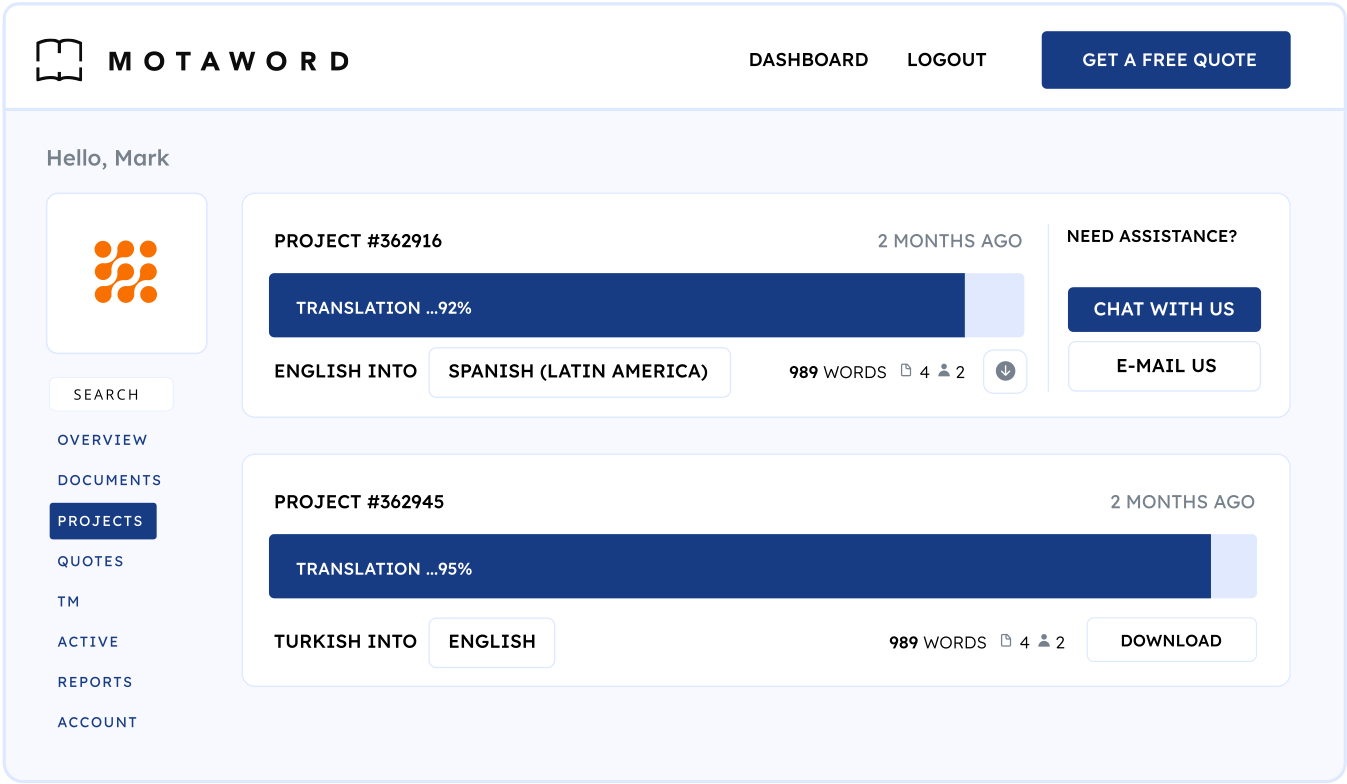
Здесь вы можете:
-
Отслеживать ход выполнения всех текущих переводов в режиме реального времени.
-
Просматривайте сведения о проекте, такие как языковые пары, количество слов и сроки доставки.
-
Скачать готовые переводы прямо с панели управления.
-
Создавайте счета и получайте доступ к платежным реквизитам прошлых проектов.
Благодаря этому централизованному разделу Вы сможете эффективно контролировать свои проекты и обеспечивать соблюдение сроков без задержек.
4. Расчет стоимости
Если Вы запросили расчет стоимости на перевод, но ещё не сделали заказ, Вы найдете его в разделе расчетов стоимости.
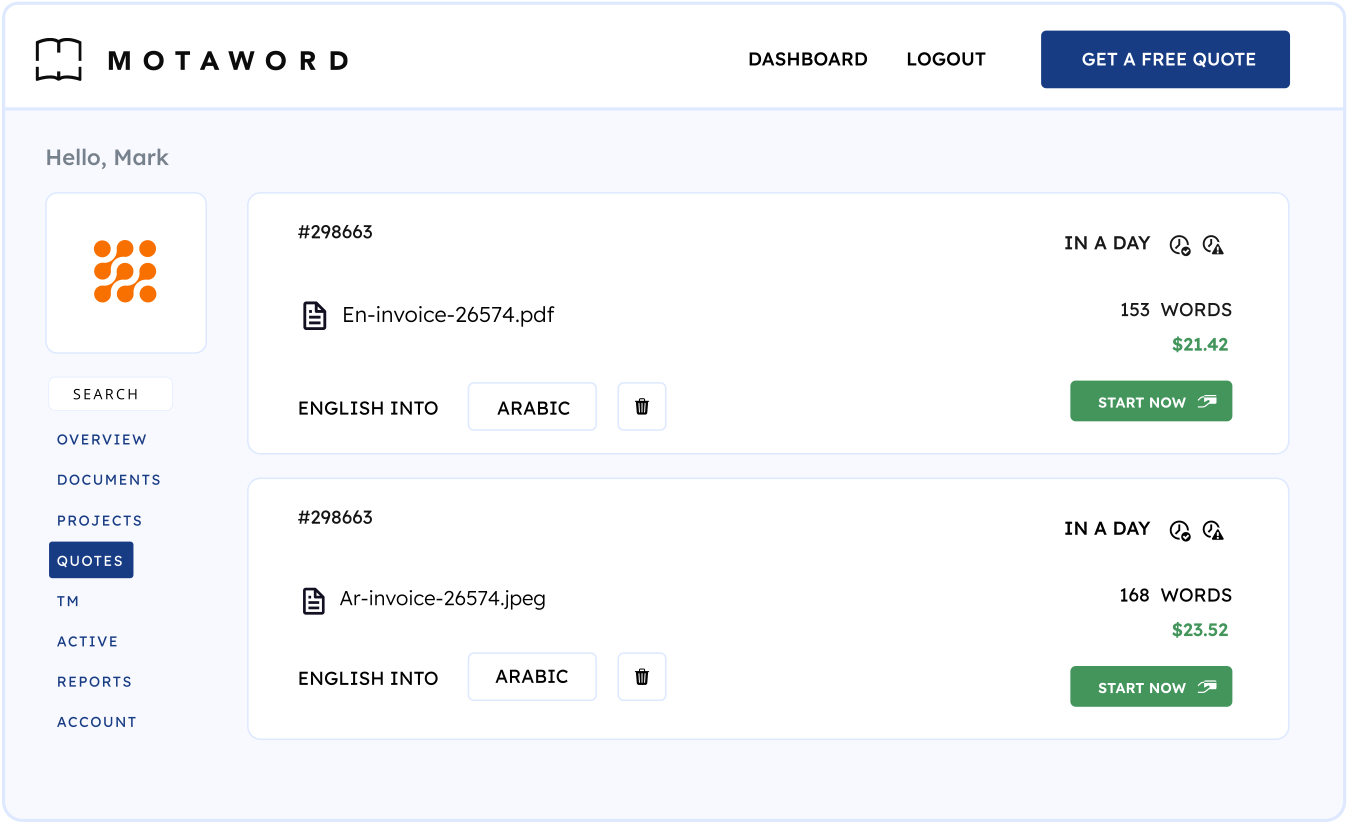
Здесь вы можете:
-
Сравнить разные сметы, прежде чем принимать решение.
-
Одобрить заказ и сразу приступить к его оформлению.
-
Скачайте PDF-версию сметы, чтобы поделиться ею с коллегами или сохранить для ведения документации.
-
При необходимости запросить изменения или разъяснения.
Эта функция позволяет оценить стоимость и объем проекта до принятия решения, что обеспечивает полную прозрачность процесса перевода.
5. Память переводов (TM)
Раздел «Память переводов» (TM) — это мощный инструмент, предназначенный для повышения эффективности и согласованности нескольких переводческих проектов.
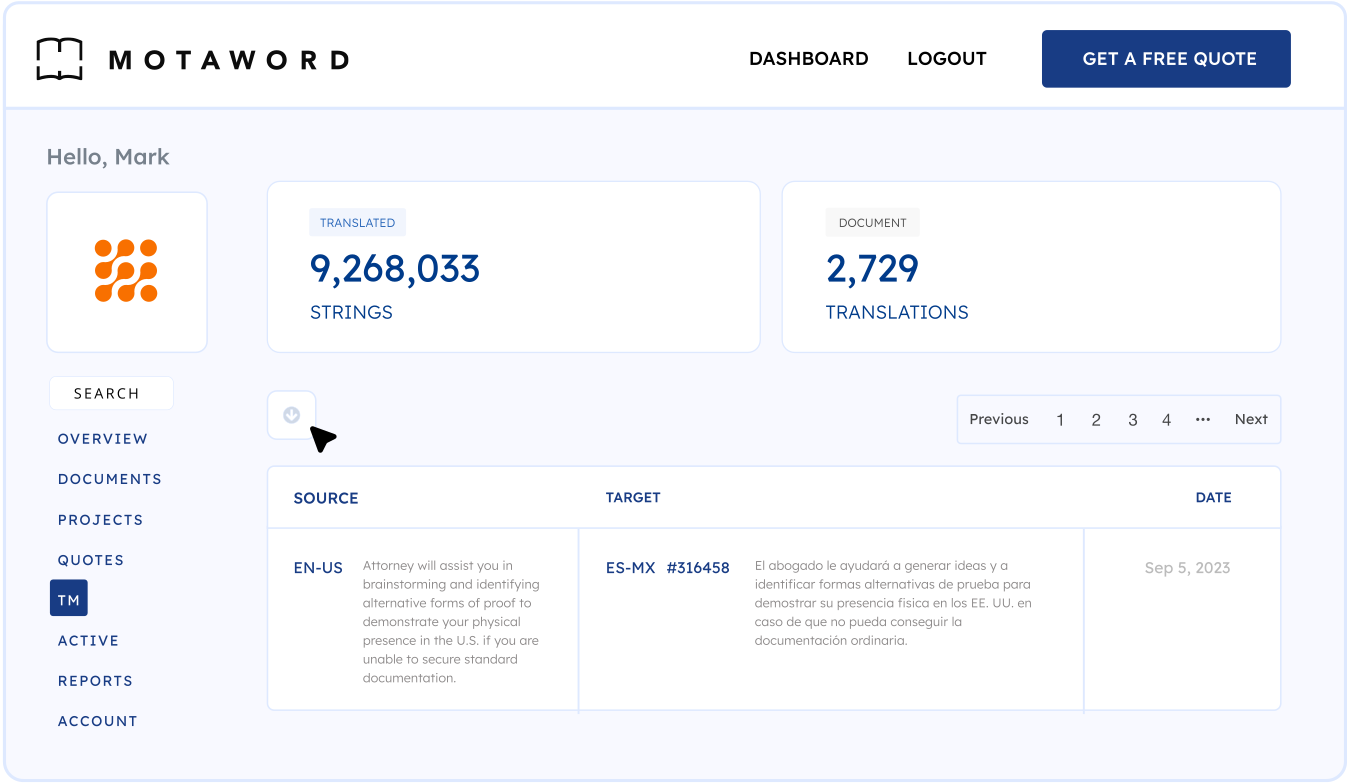
Это позволяет Вам:
-
Хранить ранее переведенные предложения, фразы и терминологию.
-
Повторное использование переводов для поддержания точности и снижения затрат на повторный контент.
-
Повышение скорости за счет автоматического предложения ранее одобренных переводов.
-
Обеспечьте единообразие отраслевой или фирменной терминологии.
Примечание: память переводов доступна только для обычных переводов и не действует для заверенных переводов из-за строгих требований к форматированию.
6. Active (только для пользователей MotaWord Active)
Если Вы являетесь пользователем MotaWord Active, этот раздел предназначен для мгновенной локализации Вашего веб-сайта.
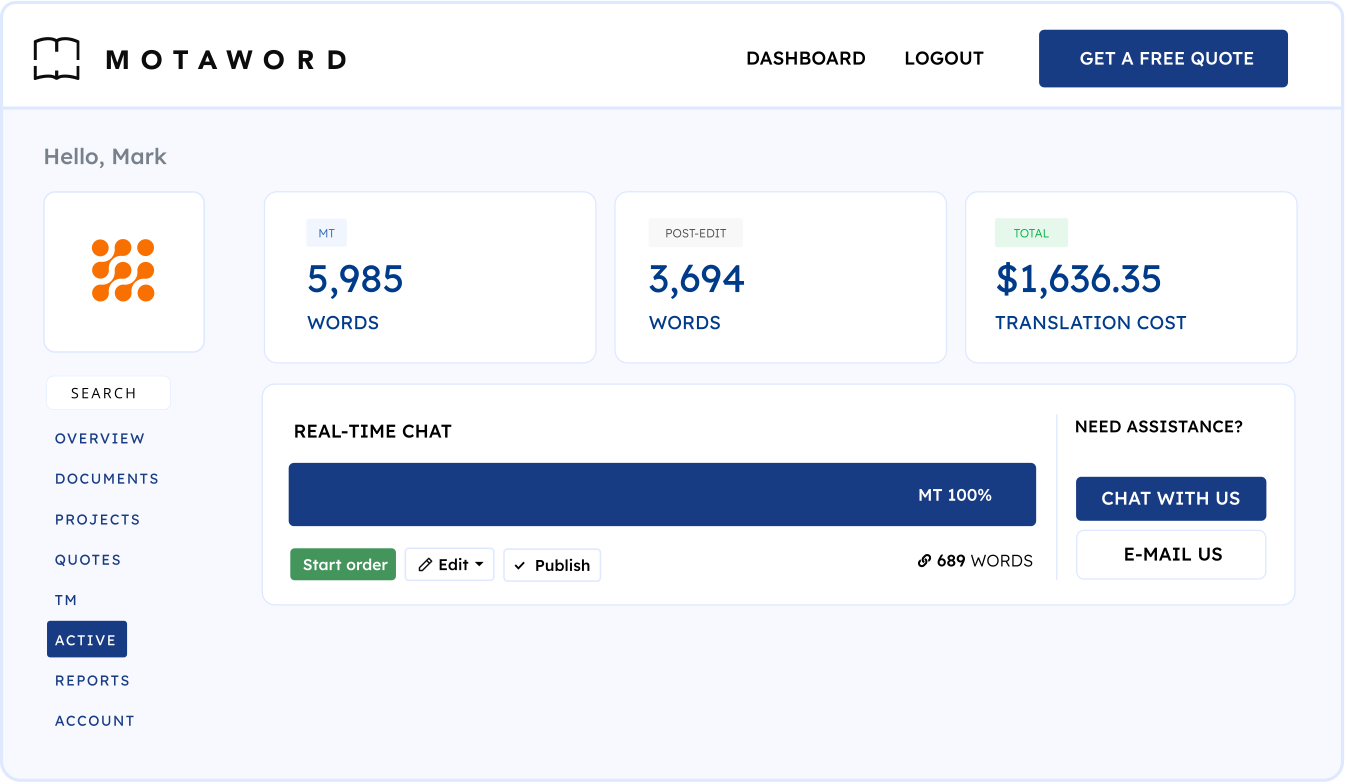
Здесь вы можете:
-
Настроить параметры локализации, чтобы адаптировать переводы для разных регионов.
-
Управлять автоматическим переводом контента для динамических веб-сайтов.
-
Обеспечить бесперебойное обновление многоязычных веб-страниц без ручного вмешательства.
-
Эта функция идеально подходит для компаний, которым требуются обновления в реальном времени для международной аудитории.
7. Отчеты
Раздел «Отчеты» — это Ваш аналитический центр, позволяющий получить ценную информацию о Вашей переводческой деятельности.
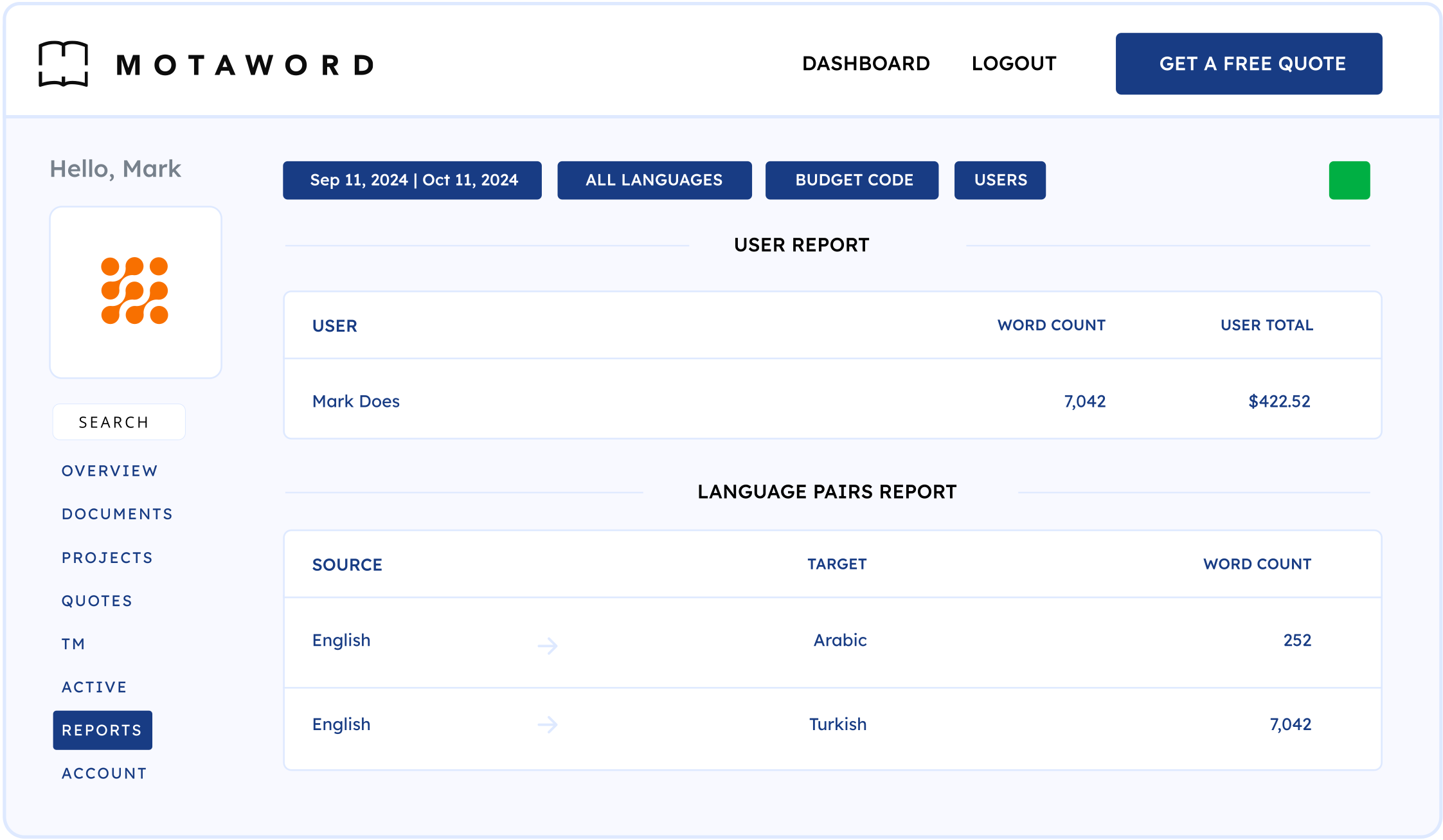
Вы можете:
-
Отфильтровывать отчеты по дате, отделам или внутренним кодам затрат для отслеживания расходов.
-
Просматривать тенденции расходов и оптимизовать их.
-
Скачивать отчеты для целей финансового отслеживания и аудита.
-
Определить часто встречающиеся языковые пары и часто используемые услуги перевода.
Этот раздел особенно полезен для компаний, выполняющих большие объемы переводов и нуждающихся в инструментах принятия решений на основе данных.
8. Управление аккаунтом
В разделе «Ваш аккаунт» можно настроить параметры и управлять доступом для ваших коллег. В этом разделе можно:
-
Обновить личную и платежную информацию.
-
Настроить доступ пользователей, чтобы определить роли для коллег.
-
Создать отделы для упрощения организации проектов в больших командах.
-
Управлять настройками подписки и платежными реквизитами.
В этом разделе Вы можете убедиться, что настройки учетной записи соответствуют рабочим процессам и требованиям безопасности Вашей организации.
Каждый из этих разделов тщательно продуман, чтобы упростить процесс перевода, облегчить загрузку файлов, отследить прогресс, сотрудничать с коллегами и иметь доступ к готовым переводам. Независимо от того, являетесь ли Вы отдельным пользователем или крупной организацией, панель управления MotaWord обеспечивает структурированный и эффективный способ управления переводческими запросами.
услуги сертифицированного перевода?
Получение поддержки: круглосуточная ежедневная поддержка клиентов MotaWord
MotaWord предоставляет несколько каналов для оказания помощи клиентам в переводе:
Онлайн-чат (рекомендуется)
-
Доступно на сайте www.motaword.com.
-
Среднее время ответа: менее 3 минут в будние дни.
-
Время ответа менее 30 минут в выходные и праздничные дни.
Поддержка по электронной почте
Обращайтесь по адресу info@motaword.com по следующим вопросам:
-
Статус заказа
-
Корректировка стоимости
-
Заверенные и нотариально заверенные переводы
Часто задаваемые вопросы (FAQ)
Как получить расчет стоимости?
Вы можете получить бесплатную и мгновенную смету Получить бесплатную смету
Как скачать смету в формате PDF?
На странице «Расчет стоимости» нажмите кнопку «Скачать смету в формате PDF».
Где я могу найти свои счета по оплате?
Счета и квитанции об оплате доступны в разделе «Сведения о проекте» в разделе «Проекты» на панели управления.
Как скачать счет или чек?
На панели управления перейдите на вкладку «Проекты» и выберите проект, для которого Вам нужен счет или квитанция. Затем нажмите на значок счета, чтобы просмотреть и скачать его.
Могу ли я запросить нотариально заверенный перевод?
Да! MotaWord может отправить Вам сертифицированный и нотариально заверенный перевод с мокрой печатью.
-
Комиссия: 25 $
-
Доставка: отправление приоритетной почтой в любой из 50 сопредельных штатов США
Признается ли Ваш сертификат на международном уровне?
MotaWord доверяют многие юристы и клиенты для иммиграционных целей в США, Великобритании и Канаде. Мы также являемся членом ATA (Американская ассоциация переводчиков) и ITI (Институт письменного и устного перевода).
Каков статус моего проекта?
Чтобы проверить ход выполнения проекта, перейдите на вкладку «Проекты» на панели управления. Здесь можно посмотреть текущее состояние. Как только Ваш проект будет завершен, Вы получите электронное письмо со ссылкой для скачивания, и проект будет помечен как «Завершенный» на панели управления.
Как начать проект с помощью платежного кода?
Получив расчет стоимости, выберите опцию «Оплата с помощью платежного кода», чтобы ввести свой корпоративный код. Вы можете найти свой платежный код, перейдя на вкладку «Ваш аккаунт» и выбрав раздел «Оплата и налоги». При необходимости корпоративный администратор может изменить этот код.
Как пригласить коллег к совместной работе над проектом?
В разделе «Ваш аккаунт» настройте права пользователей на приглашение коллег и назначение ролей. Это позволяет членам Вашей команды получать доступ к определенным проектам или файлам.
Могу ли я отслеживать ход перевода в режиме реального времени?
Да! Перейдите в раздел «Проекты», чтобы посмотреть статус переводов в реальном времени, включая такие сведения, как количество слов, языковые пары и сроки.
Как скачать готовый перевод?
После завершения проекта перейдите в раздел «Проекты», выберите проект и нажмите ссылку для скачивания, чтобы получить переведенный файл.
Как обновить платежную информацию?
В разделе «Ваш аккаунт» перейдите в раздел «Платежная информация», чтобы обновить способы оплаты, платежный адрес или настройки подписки.
Зачем использовать панель управления MotaWord?
Панель управления MotaWord разработана для обеспечения эффективности и удобства. Вот почему клиентам нравится её использовать:
- Мгновенный доступ к прогрессу перевода.
- Скачивайте прошлые переводы в любое время.
- Простое сотрудничество с членами команды.
- Память переводов обеспечивает согласованность нескольких проектов.
- Быстрая поддержка в чате, по электронной почте или по телефону.
Используя эти функции, Вы можете сэкономить время, сократить расходы и обеспечить высокое качество переводов для всех Ваших проектов.
Итог
MotaWord стремится предоставлять самые быстрые и точные услуги перевода с удобным пользовательским интерфейсом. Панель клиента — это мощный инструмент, который упрощает процесс перевода, позволяя Вам сосредоточиться на своем бизнесе, в то время как MotaWord занимается Вашими лингвистическим потребностям.
Нужна помощь? Обратитесь в нашу круглосуточную ежедневную службу поддержки или войдите в свою панель управления, чтобы ознакомиться со всеми её функциями уже сегодня!

АСЕНЕ ДУЯР —директор по цифровому маркетингу в MotaWord
Асене Дуяр — увлеченный специалист по цифровому маркетингу со степенью магистра социальных наук, который предлагает уникальный взгляд на стратегии, основанные на данных, которые повышают узнаваемость бренда и стимулируют рост. Её опыт в области потребительского поведения и креативных маркетинговых решений делает её ключевой фигурой в расширении сферы деятельности MotaWord в цифровом пространстве.




 Powered by MotaWord