/f/84976/1003x1003/3102198f71/motaword-dashboard-guide.png)
 Dashboard-Funktionen: Eine Aufschlüsselung
- Der 24/7-Kundensupport von MotaWord
- Häufig gestellte Fragen (FAQs)
- Wie erhalte ich ein Angebot?
- Wie lade ich ein Angebot als PDF herunter?
- Wo finde ich meine Rechnungen?
- Kann ich eine notariell beglaubigte Übersetzung anfordern?
- Ist Ihre Zertifizierung international anerkannt?
- Wie ist der Status meines Projekts?
- Wie kann ich ein Projekt mit dem Zahlungscode starten?
- Wie lade ich Kollegen zur Zusammenarbeit an einem Projekt ein?
- Kann ich den Fortschritt der Übersetzung in Echtzeit verfolgen?
- Wie lade ich eine fertige Übersetzung herunter?
- Wie kann ich meine Rechnungsdaten aktualisieren?
- Letzte Gedanken
MotaWord bietet ein nahtloses und benutzerfreundliches Dashboard, mit dem Kunden ihren Übersetzungsfortschritt verfolgen, Dokumente verwalten, Kollegen einladen und auf Berichte zugreifen können - alles an einem Ort. Unabhängig davon, ob Sie ein neuer oder ein bereits bestehender Kunde sind, können Sie die Plattform optimal nutzen, wenn Sie wissen, wie Sie sich auf dem MotaWord-Dashboard bewegen.
In diesem Leitfaden führen wir Sie durch die Funktionen des MotaWord Client Dashboards und erklären, wie jeder Abschnitt Ihre Übersetzungserfahrung verbessert.
Dashboard-Funktionen: Eine Aufschlüsselung
Sobald Sie angemeldet sind, wird auf der linken Seite Ihres Bildschirms ein Navigationsbereich angezeigt. Jeder Abschnitt soll Ihnen helfen, Ihre Übersetzungsprojekte mühelos zu verwalten. Im Folgenden finden Sie eine detaillierte Aufschlüsselung der Dashboard-Funktionen und wie Sie davon profitieren können:
1. Überblick
Der Abschnitt „Übersicht“ dient als Startseite Ihres Dashboards und bietet Ihnen einen schnellen Überblick über alle Ihre letzten Aktivitäten.
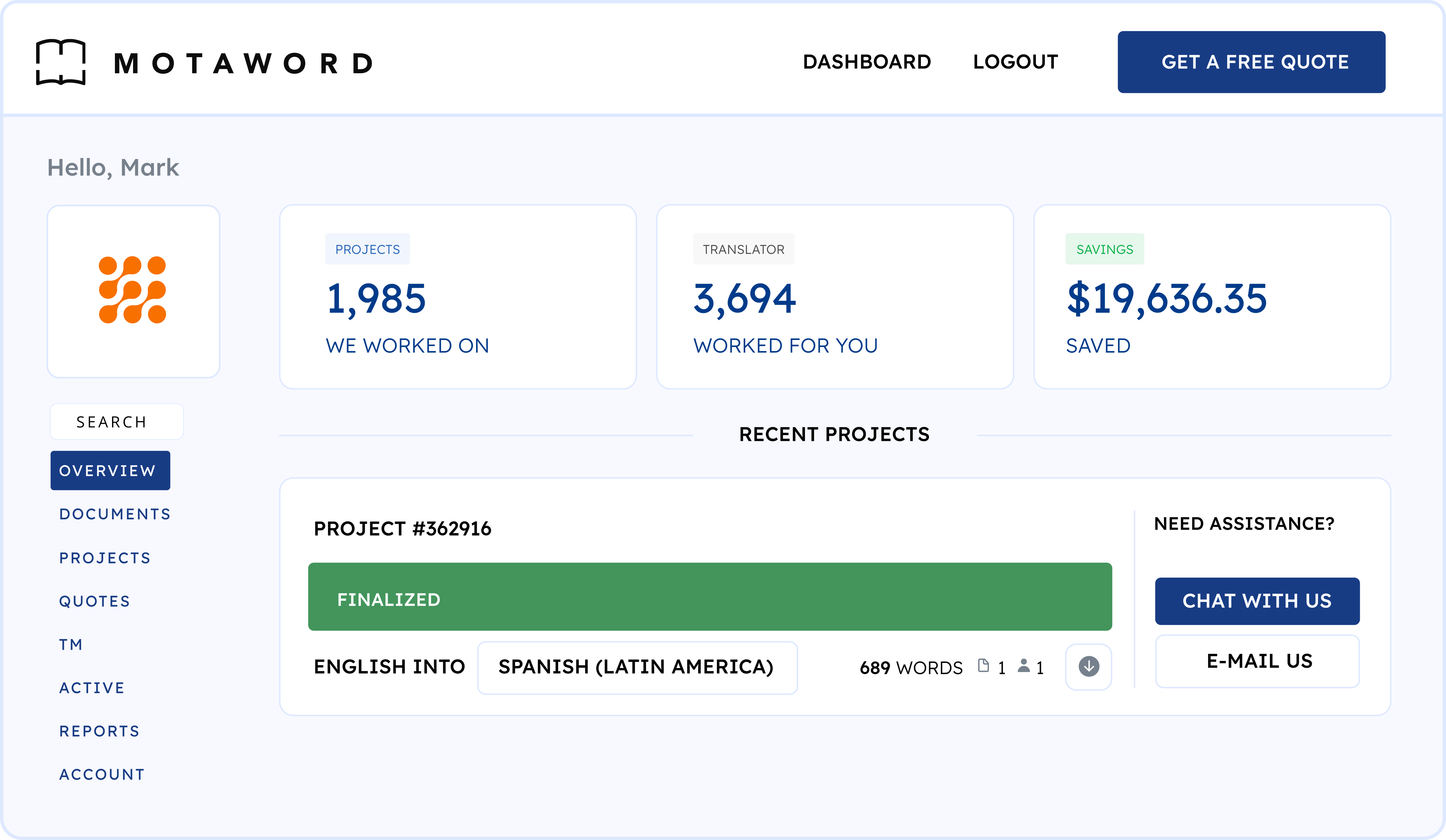
Hier erfahren Sie:
-
Sehen Sie sich den Status Ihrer laufenden Übersetzungsprojekte an.
-
Prüfen Sie auf wichtige Benachrichtigungen oder ausstehende Aktionen.
-
Sehen Sie sich aktuelle Datei-Uploads, Rechnungen und abgeschlossene Übersetzungen an.
-
Greifen Sie über Quicklinks auf häufig genutzte Funktionen zu und sparen Sie so Zeit.
Dieser Bereich sorgt dafür, dass Sie immer über Ihre Projekte auf dem Laufenden sind, was die Verwaltung von Fristen erleichtert und Sie auf dem Laufenden hält.
2. Dokumente
Der Bereich Dokumente ist Ihr persönliches Archiv aller Dateien, die Sie zur Übersetzung hochgeladen haben.
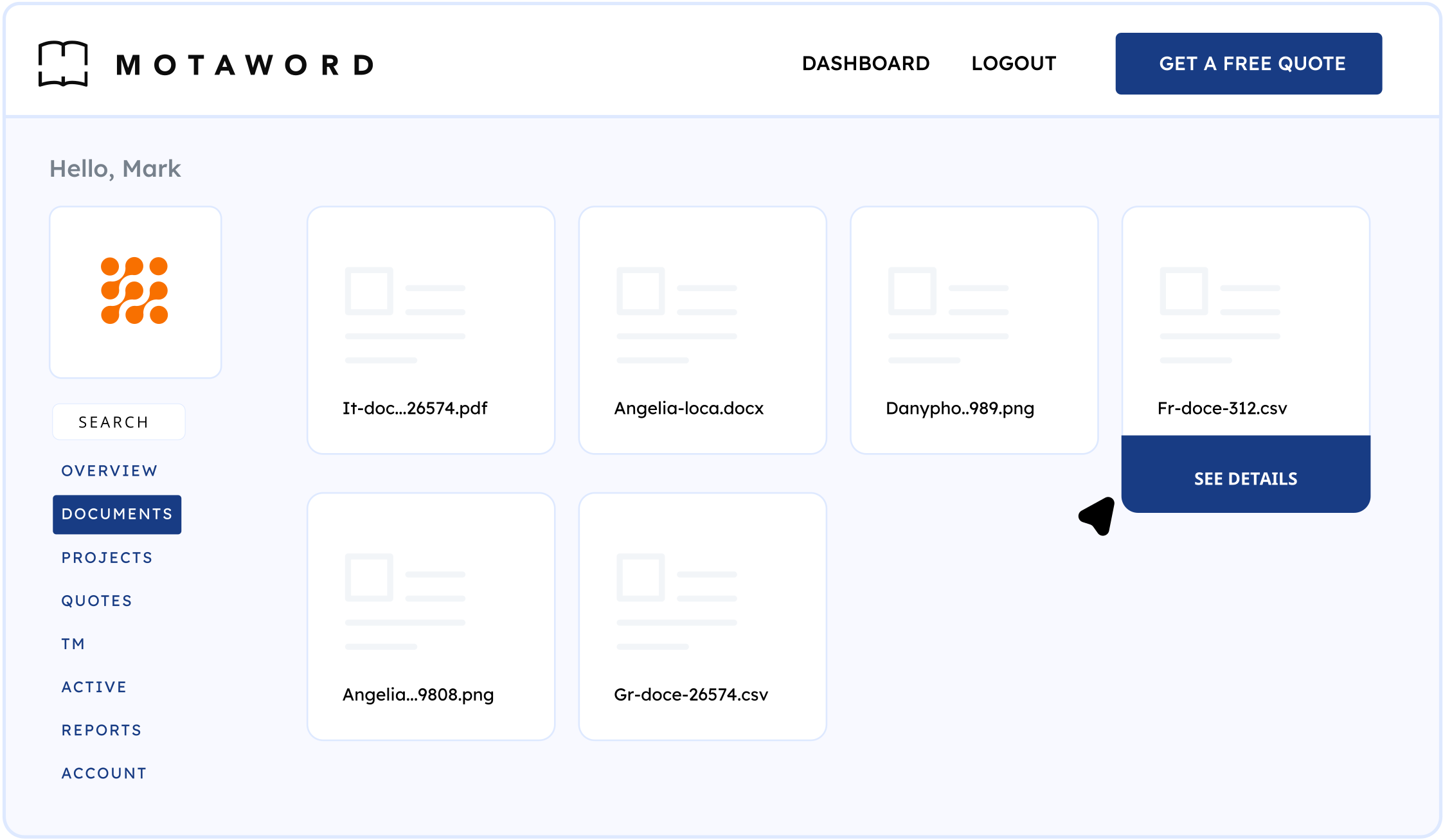
In diesem Bereich können Sie:
-
Rufen Sie zuvor übersetzte Dokumente ab, ohne E-Mails durchsuchen zu müssen.
-
Laden Sie neue Dokumente zur Übersetzung hoch.
-
Organisieren Sie Dateien nach Projekttypen oder Abteilungen.
-
Überprüfen Sie schnell den Status von Dateien, die gerade geprüft werden oder in Bearbeitung sind.
Diese Funktion ist besonders nützlich für Unternehmen, die mehrere Übersetzungsprojekte bearbeiten und einen einfachen Zugriff auf frühere Arbeiten benötigen.
3. Projekte
Die Verwaltung mehrerer Übersetzungen ist im Bereich Projekte ganz einfach.
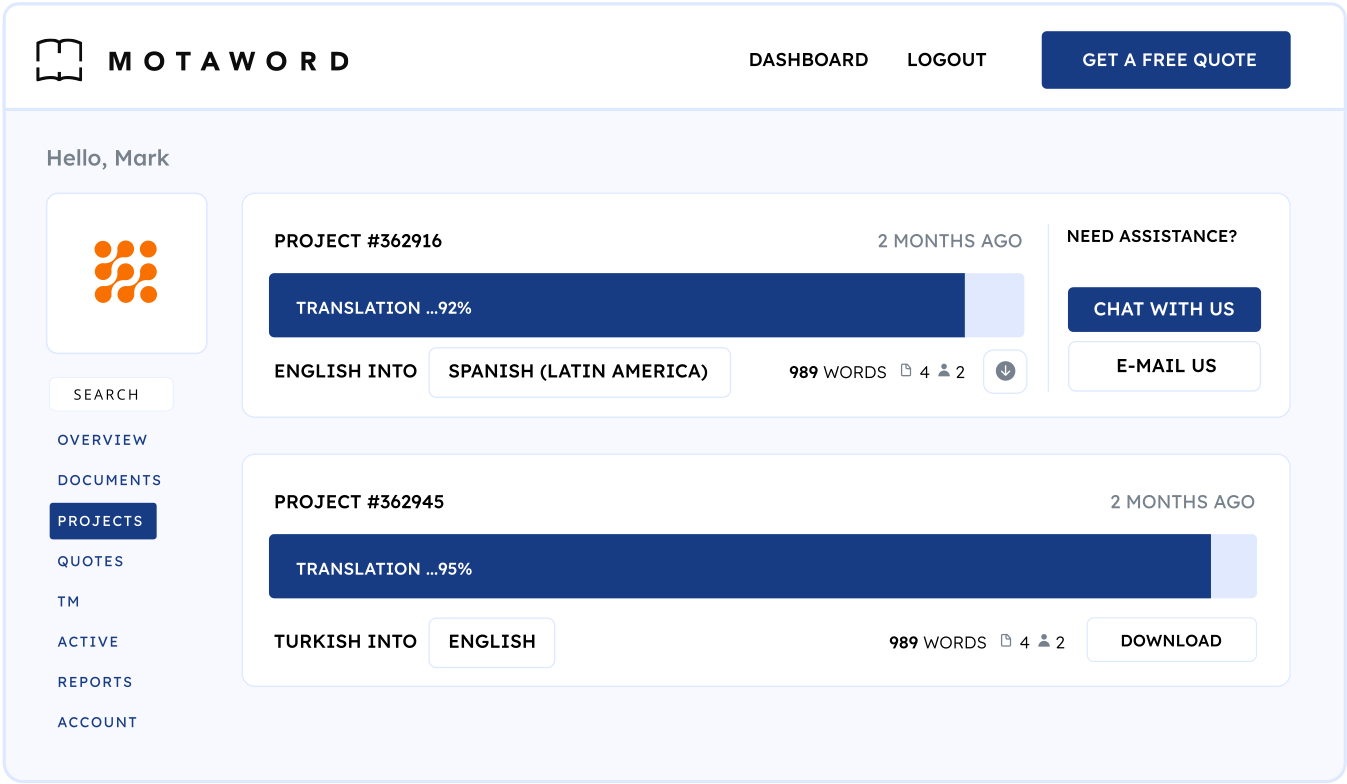
Hier können Sie:
-
Verfolgen Sie den Fortschritt aller laufenden Übersetzungen in Echtzeit.
-
Zeigen Sie Projektdetails wie Sprachpaare, Wortzahl und Lieferzeiten an.
-
Die fertige Übersetzungen direkt aus dem Dashboard herunterladen.
-
Erstellen Sie Rechnungen und greifen Sie auf Zahlungsdetails für vergangene Projekte zu.
Mit diesem zentralen Hub können Sie Ihre Projekte effizient überwachen und sicherstellen, dass Termine ohne Verzögerungen eingehalten werden.
4. Angebote
Wenn Sie Übersetzungsangebote angefordert, aber noch keine Bestellung aufgegeben haben, finden Sie diese im Abschnitt Angebote.
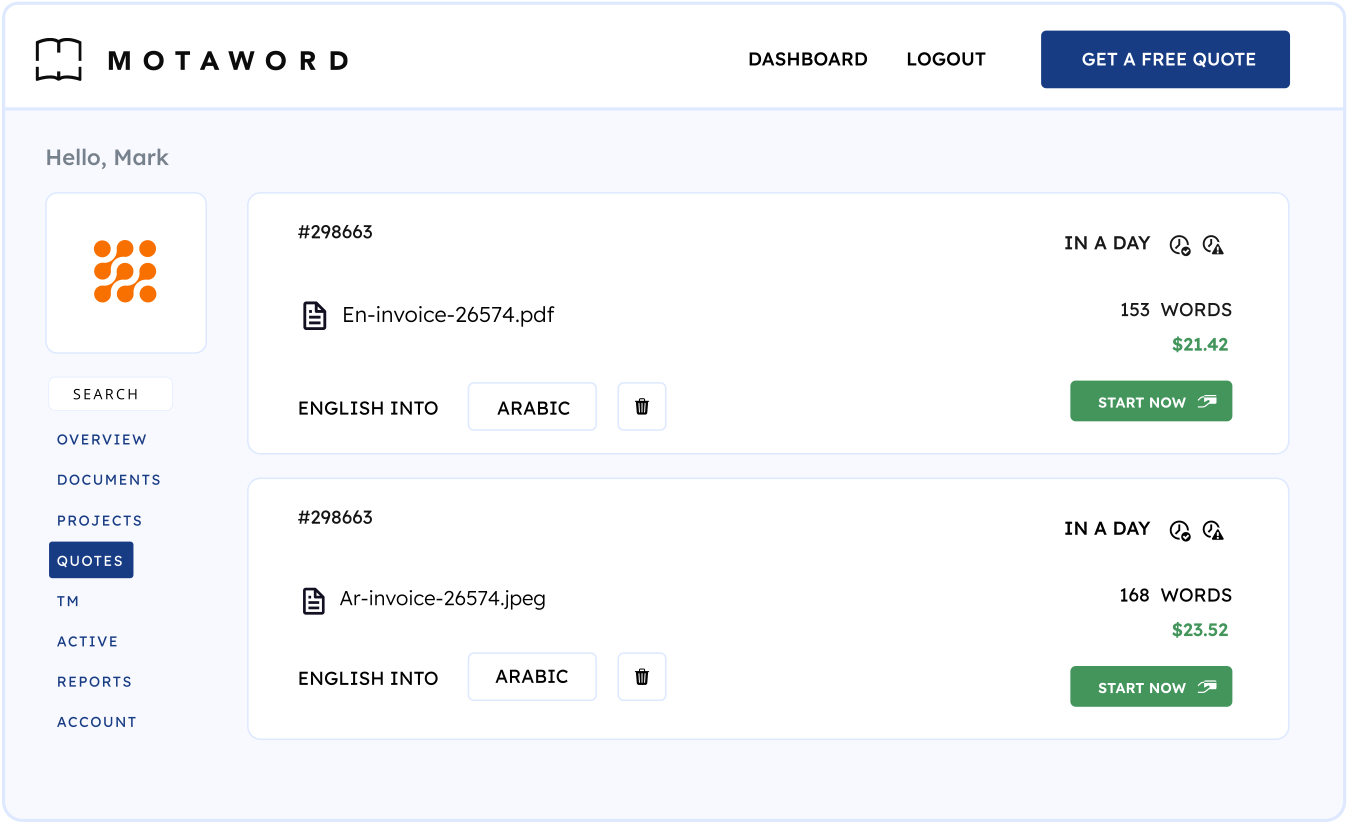
Hier erfahren Sie:
-
Vergleichen Sie verschiedene Angebote, bevor Sie eine Entscheidung treffen.
-
Genehmigen Sie eine Bestellung und bearbeiten Sie sie sofort.
-
Laden Sie eine PDF-Version eines Angebots herunter, um es an Kollegen weiterzugeben oder um es aufzubewahren.
-
Fordern Sie bei Bedarf Änderungen oder Klarstellungen an.
Mit dieser Funktion können Sie den Preis und den Projektumfang beurteilen, bevor Sie sich festlegen, und erhalten so volle Transparenz im Übersetzungsprozess.
5. Translation Memory (TM)
Der Bereich Translation Memory (TM) ist ein leistungsfähiges Tool, das die Effizienz und Konsistenz mehrerer Übersetzungsprojekte verbessert.
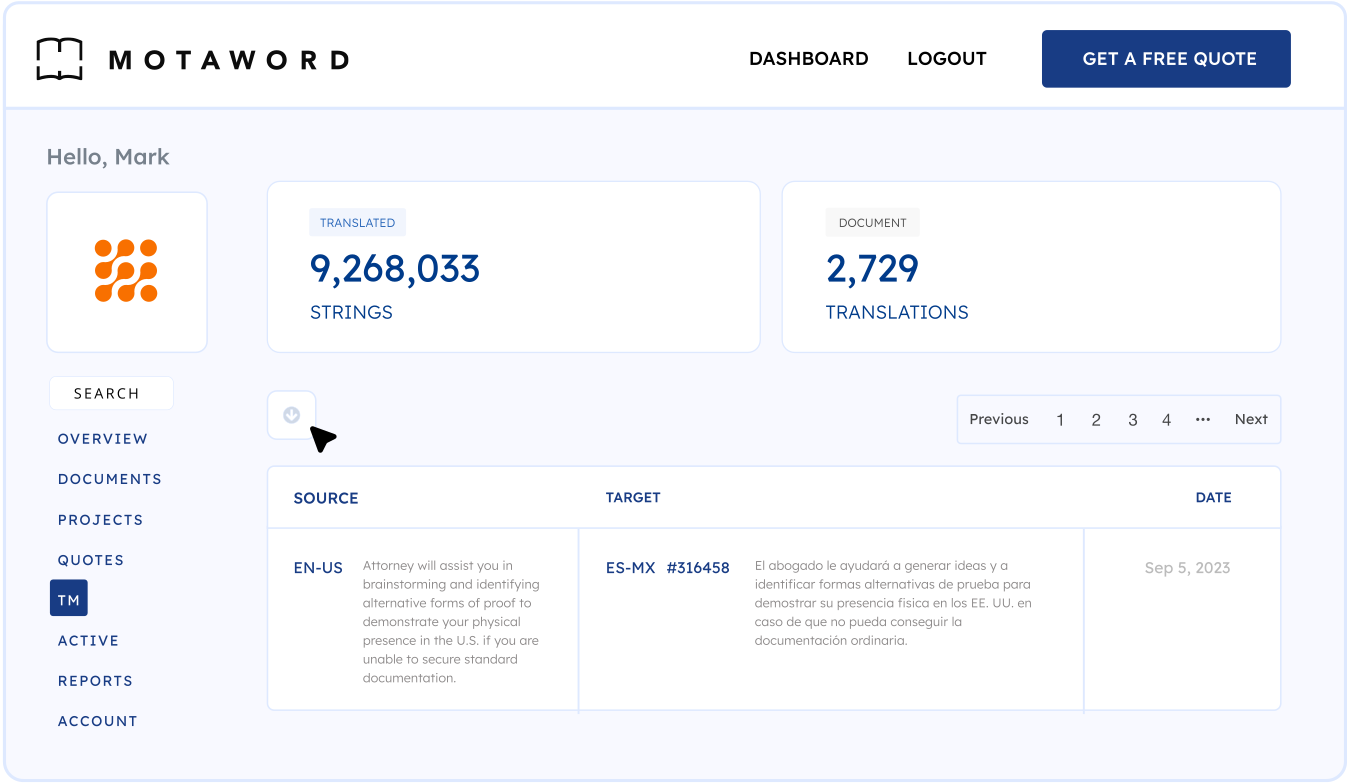
Es ermöglicht Ihnen:
-
Speichern Sie bereits übersetzte Sätze, Phrasen und Terminologie.
-
Wiederverwendung von Übersetzungen, um die Genauigkeit zu erhalten und die Kosten für wiederkehrende Inhalte zu senken.
-
Verbessern Sie die Geschwindigkeit durch automatische Vorschläge für bereits genehmigte Übersetzungen.
-
Achten Sie auf die Einheitlichkeit der branchenspezifischen oder markenspezifischen Terminologie.
Hinweis: Das Translation Memory ist nur für reguläre Übersetzungsprojekte verfügbar und gilt aufgrund der strengen Formatierungsanforderungen nicht für beglaubigte Übersetzungen.
6. Aktiv (Nur für aktive MotaWord-Benutzer)
Wenn Sie ein MotaWord Active-Benutzer sind, ist dieser Abschnitt für die sofortige Lokalisierung Ihrer Website gedacht.
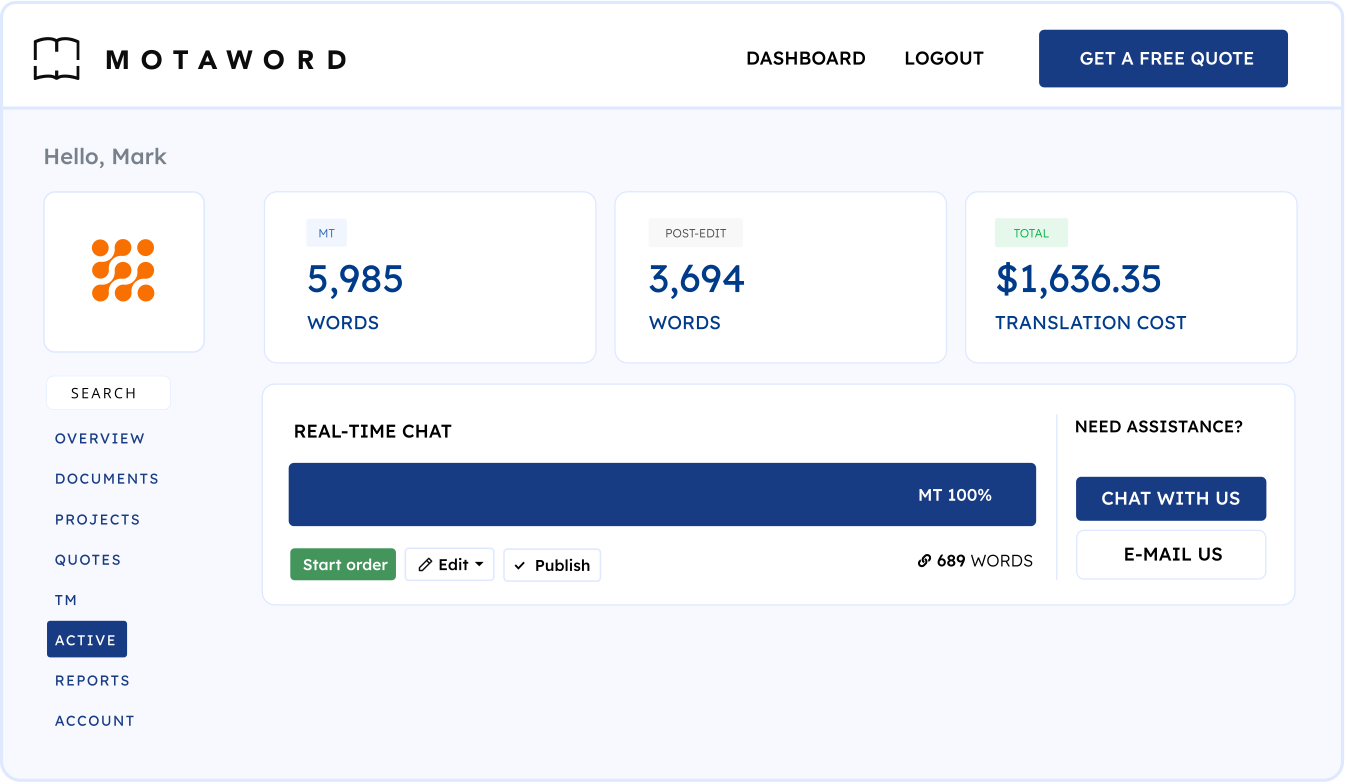
Hier erfahren Sie:
-
Gleichen Sie Lokalisierungsparameter an, um Übersetzungen für verschiedene Regionen anzupassen.
-
Verwalten Sie die automatische Inhaltsübersetzung für dynamische Websites.
-
Sorgen Sie für nahtlose Aktualisierungen mehrsprachiger Webseiten ohne manuelles Eingreifen.
-
Diese Funktion ist ideal für Unternehmen, die Echtzeit-Updates für globale Zielgruppen benötigen.
7. Berichte
Der Bereich Berichte ist Ihr Analysezentrum, das Ihnen wertvolle Einblicke in Ihre Übersetzungsaktivitäten bietet.
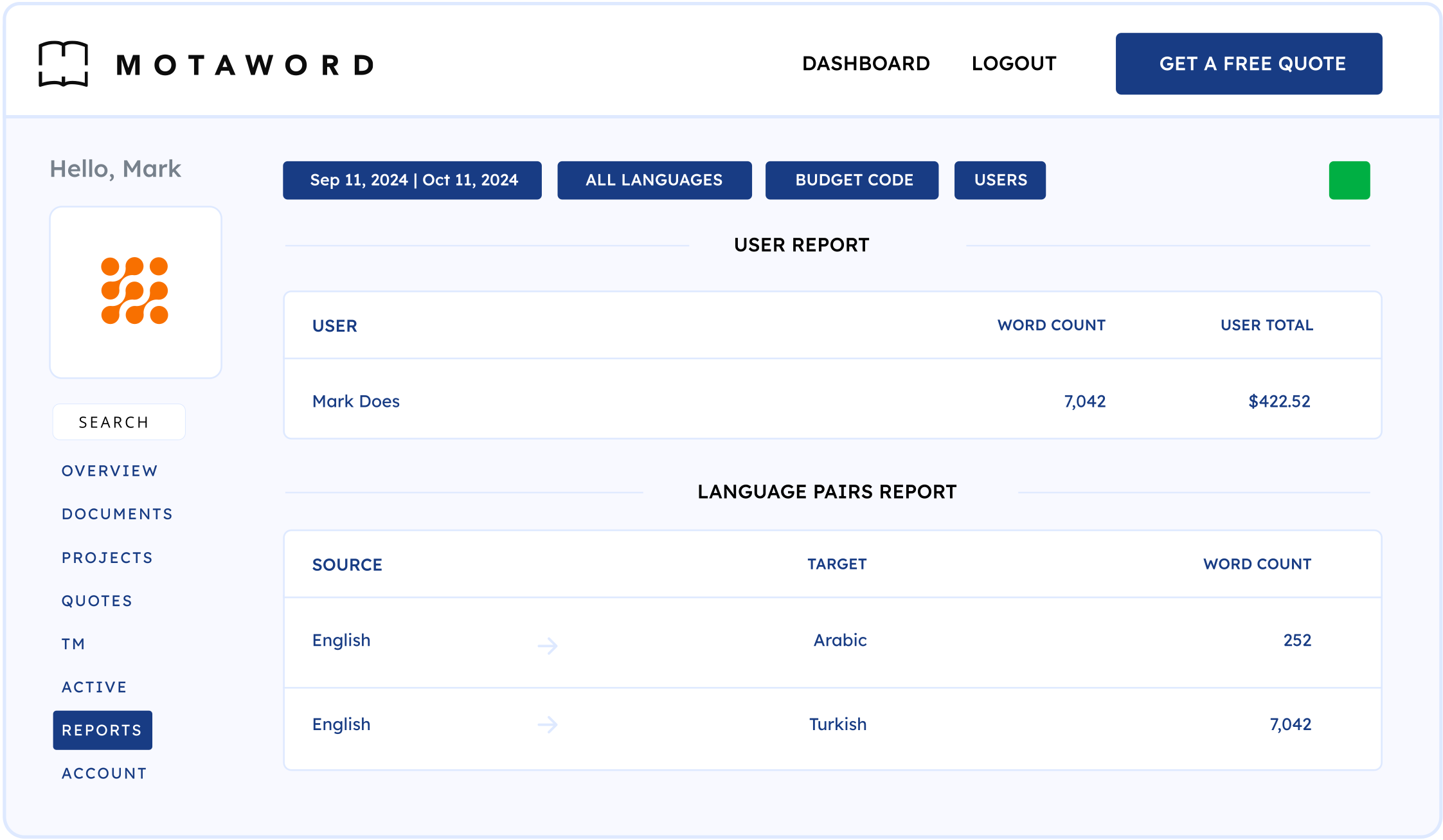
Sie können:
-
Filtern Sie Berichte nach Datum, Abteilung oder internen Kostencodes, um Ausgaben zu verfolgen.
-
Zeigen Sie Ausgabentrends an und optimieren Sie Ihr Übersetzungsbudget.
-
Laden Sie Berichte für die Finanzverfolgung und Rechnungsprüfung herunter.
-
Identifizieren Sie häufig verwendete Sprachkombinationen und häufig genutzte Übersetzungsdienste.
Dieser Abschnitt ist besonders nützlich für Unternehmen, die ein hohes Übersetzungsvolumen verwalten und datengestützte Entscheidungshilfen benötigen.
8. Verwaltung des Kundenkontos
Im Bereich Konto können Sie Ihre Einstellungen anpassen und den Teamzugriff verwalten. In diesem Abschnitt können Sie:
-
Aktualisieren Sie Ihre persönlichen Daten und Rechnungsinformationen.
-
Richten Sie Benutzerberechtigungen ein, um Rollen für Kollegen zu definieren.
-
Richten Sie Abteilungen ein, um Projekte in großen Teams einfacher organisieren zu können.
-
Verwaltung der Abonnementeinstellungen und Zahlungsdetails.
In diesem Abschnitt wird sichergestellt, dass Ihre Kontoeinstellungen den Arbeitsabläufen und Sicherheitsanforderungen Ihres Unternehmens entsprechen.
Jeder dieser Abschnitte wurde sorgfältig entwickelt, um Ihren Übersetzungsprozess zu optimieren und das Hochladen von Dateien, die Verfolgung des Fortschritts, die Zusammenarbeit mit Kollegen und den Zugriff auf abgeschlossene Übersetzungen zu erleichtern. Egal, ob Sie ein Einzelnutzer oder ein großes Unternehmen sind, das MotaWord-Dashboard bietet eine strukturierte und effiziente Möglichkeit, Ihren Übersetzungsbedarf zu verwalten.
zertifizierte Übersetzungsdienste?
Unterstützung erhalten: Der 24/7-Kundensupport von MotaWord
MotaWord bietet mehrere Kanäle, um Kunden bei ihren Übersetzungsanforderungen zu unterstützen:
Live-Chat (empfohlen)
-
Verfügbar unter www.motaword.com.
-
Durchschnittliche Antwortzeit: unter 3 Minuten an Wochentagen.
-
Weniger als 30 Minuten Reaktionszeit an Wochenenden und Feiertagen.
Support per E-Mail
Bei Fragen zu folgenden Themen wenden Sie sich bitte an info@motaword.com
-
Status der Bestellung
-
Anpassungen des Angebots
-
Zertifizierte und notariell beglaubigte Übersetzungen
Häufig gestellte Fragen (FAQs)
Wie erhalte ich ein Angebot?
Sie können ein kostenloses und sofortiges Angebot erhalten kostenloses Angebot anfordern
Wie lade ich ein Angebot als PDF herunter?
Klicken Sie auf der Seite Angebote auf die Schaltfläche „Dieses Angebot als PDF herunterladen“.
Wo finde ich meine Rechnungen?
Rechnungen und Zahlungsbelege sind unter Projektdetails im Bereich Projekte Ihres Kunden-Dashboards zugänglich.
Wie kann ich die Rechnung/Quittung herunterladen?
Gehen Sie in Ihrem Dashboard zu der Registerkarte „Projekte“ und wählen Sie das Projekt aus, für das Sie die Rechnung benötigen. Klicken Sie dann auf das Rechnungssymbol, um die Rechnung anzuzeigen und herunterzuladen.
Kann ich eine notariell beglaubigte Übersetzung anfordern?
Ja! MotaWord kann Ihnen eine zertifizierte und notariell beglaubigte Übersetzung mit Originalunterschriften zusenden.
-
Gebühr: 25 USD
-
Zustellung: Versand per Priority Mail an jeden der 50 angrenzenden US-Bundesstaaten.
Ist Ihre Zertifizierung international anerkannt?
MotaWord wird von vielen Anwälten und Mandanten für Einwanderungszwecke in den USA, Großbritannien und Kanada als vertrauenswürdig eingestuft. Wir sind auch Mitglied der ATA (American Translators Association) und des ITI (Institute of Translation and Interpreting).
Wie ist der Status meines Projekts?
Um den Fortschritt Ihres Projekts zu überprüfen, gehen Sie auf die Registerkarte „Projekte“ in Ihrem Dashboard . Dort können Sie den aktuellen Status einsehen. Sobald Ihr Projekt abgeschlossen ist, erhalten Sie eine E-Mail mit einem Download-Link und das Projekt wird in Ihrem Dashboard als „Abgeschlossen“ markiert.
Wie kann ich ein Projekt mit dem Zahlungscode starten?
Nachdem Sie Ihr Angebot erhalten haben, wählen Sie die Option „Mit Zahlungscode bezahlen“, um Ihren Unternehmenscode einzugeben. Sie finden Ihren Zahlungscode, indem Sie auf die Registerkarte „Konto“ gehen und den Abschnitt „Zahlung und Steuern“ überprüfen. Bei Bedarf kann der Unternehmensadministrator diesen Code zurücksetzen.
Wie lade ich Kollegen zur Zusammenarbeit an einem Projekt ein?
Richten Sie im Bereich „Konto“ Benutzerberechtigungen ein, um Kollegen einzuladen und Rollen zuzuweisen. Dadurch können Ihre Teammitglieder auf bestimmte Projekte oder Dateien zugreifen.
Kann ich den Fortschritt der Übersetzung in Echtzeit verfolgen?
Ja! Gehen Sie zum Abschnitt „Projekte“, um den Status Ihrer Übersetzungen in Echtzeit einzusehen, einschließlich Details wie Wortanzahl, Sprachkombinationen und Zeitpläne.
Wie lade ich eine fertige Übersetzung herunter?
Sobald ein Projekt abgeschlossen ist, navigieren Sie zum Abschnitt „Projekte“, wählen Sie das Projekt aus und klicken Sie auf den Download-Link, um Ihre übersetzte Datei abzurufen.
Wie kann ich meine Rechnungsdaten aktualisieren?
Gehen Sie zum Abschnitt „Konto“ und navigieren Sie zu „Rechnungsinformationen“, um Ihre Zahlungsmethoden, Rechnungsadresse oder Abonnementeinstellungen zu aktualisieren.
Warum das MotaWord-Dashboard verwenden?
Das Dashboard von MotaWord ist auf Effizienz und Komfort ausgelegt. Hier erfahren Sie, warum die Kunden es so gerne nutzen:
- Sofortiger Zugriff auf den Übersetzungsfortschritt.
- Laden Sie frühere Übersetzungen jederzeit herunter.
- Einfache Zusammenarbeit mit Teammitgliedern.
- Das Translation Memory gewährleistet Konsistenz über mehrerer Projekte hinweg.
- Schneller Support per Live-Chat, E-Mail oder Telefon.
Durch die Nutzung dieser Funktionen können Sie Zeit sparen, Kosten senken und qualitativ hochwertige Übersetzungen für alle Ihre Projekte sicherstellen.
Letzte Gedanken
MotaWord ist bestrebt, die schnellsten und genauesten Übersetzungsdienste mit einer problemlosen Benutzererfahrung anzubieten. Das Kunden-Dashboard ist ein leistungsstarkes Tool, das den Übersetzungsprozess vereinfacht und es Ihnen ermöglicht, sich auf Ihr Geschäft zu konzentrieren, während MotaWord sich um Ihre sprachlichen Bedürfnisse kümmert.
Benötigen Sie Hilfe? Kontaktieren Sie unser 24/7-Supportteam oder melden Sie sich noch heute in Ihrem Dashboard an, um alle Funktionen zu erkunden!

ASENE DUYAR -Direktorin für digitales Marketing bei MotaWord
Asene Duyar ist eine begeisterte digitale Vermarkterin mit einem Master-Abschluss in Sozialwissenschaften. Sie bringt eine einzigartige Perspektive in datengesteuerte Strategien ein, die die Sichtbarkeit von Marken erhöhen und das Wachstum fördern. Ihr Fachwissen über Verbraucherverhalten und kreative Marketinglösungen macht sie zu einem wichtigen Faktor für die wachsende Reichweite von MotaWord in der digitalen Landschaft.




