/f/84976/1003x1003/3102198f71/motaword-dashboard-guide.png)
 Các tính năng của bảng điều khiển: Phân tích chi tiết
- Dịch vụ hỗ trợ khách hàng 24/7 của MotaWord
- Câu hỏi thường gặp (FAQ)
- Tôi có thể nhận báo giá bằng cách nào?
- Tôi có thể tải báo giá dưới dạng PDF bằng cách nào?
- Tôi có thể tìm hóa đơn của mình ở đâu?
- Tôi có thể yêu cầu bản dịch có công chứng không?
- Chứng chỉ của bạn có được công nhận quốc tế không?
- Tình trạng dự án của tôi như thế nào?
- Tôi có thể bắt đầu một dự án với mã thanh toán bằng cách nào?
- Tôi có thể mời đồng nghiệp cộng tác trong một dự án như thế nào?
- Tôi có thể theo dõi tiến độ dịch thuật theo thời gian thực không?
- Tôi có thể tải xuống bản dịch đã hoàn thành bằng cách nào?
- Tôi có thể cập nhật thông tin thanh toán của mình như thế nào?
- Lời kết
MotaWord cung cấp một bảng điều khiển liền mạch và thân thiện với người dùng, cho phép khách hàng theo dõi tiến độ dịch thuật, quản lý tài liệu, mời đồng nghiệp và truy cập báo cáo - tất cả chỉ trong một nơi. Dù bạn là khách hàng mới hay khách hàng cũ, việc hiểu cách sử dụng giao diện quản trị MotaWord sẽ giúp bạn tận dụng tối đa nền tảng này.
Trong hướng dẫn này, chúng tôi sẽ giới thiệu cho bạn các tính năng của Bảng điều khiển khách hàng MotaWord và giải thích cách mỗi phần nâng cao trải nghiệm dịch thuật của bạn.
Các tính năng của bảng điều khiển: Phân tích chi tiết
Sau khi đăng nhập, bạn sẽ thấy một bảng điều hướng ở phía bên trái màn hình. Mỗi phần được thiết kế để giúp bạn quản lý các dự án dịch thuật của mình một cách dễ dàng. Dưới đây là phần mô tả chi tiết các tính năng của bảng điều khiển và những lợi ích mà chúng mang lại cho bạn:
1. Tổng quan
Mục Tổng quan đóng vai trò là trang chủ của bảng điều khiển, cung cấp cho bạn cái nhìn tổng quan nhanh chóng về tất cả các hoạt động gần đây của bạn.
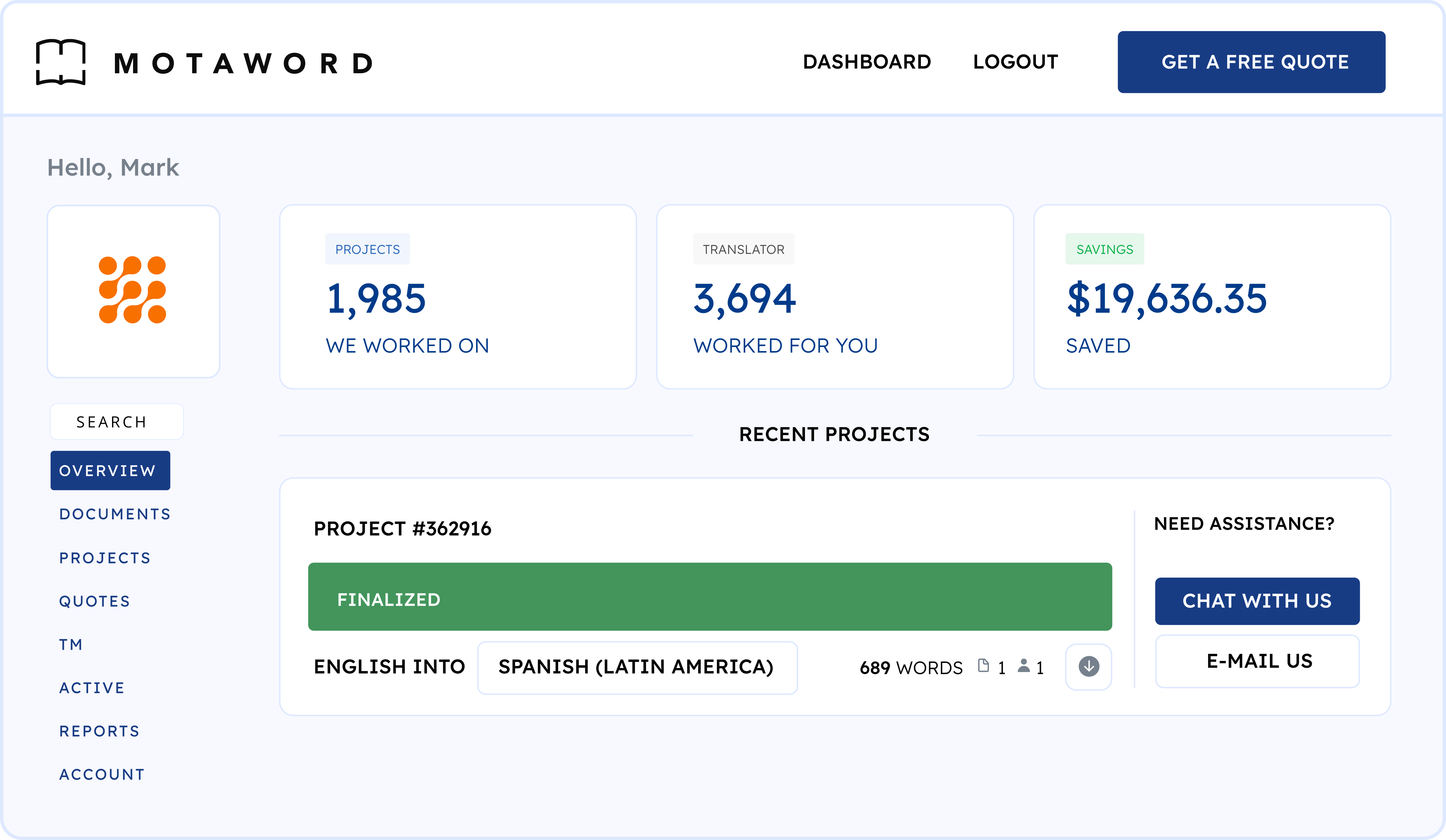
Tại đây, bạn có thể:
-
Xem trạng thái các dự án dịch thuật đang thực hiện của bạn.
-
Kiểm tra các thông báo quan trọng hoặc các hành động đang chờ xử lý.
-
Xem các tệp tin mới tải lên, hóa đơn và bản dịch đã hoàn thành.
-
Truy cập nhanh vào các tính năng thường dùng, giúp bạn tiết kiệm thời gian.
Phần này đảm bảo bạn luôn được cập nhật về các dự án của mình, giúp bạn dễ dàng quản lý thời hạn và nắm bắt thông tin.
2. Tài liệu
Mục Tài liệu là kho lưu trữ cá nhân của bạn về tất cả các tệp bạn đã tải lên để dịch.
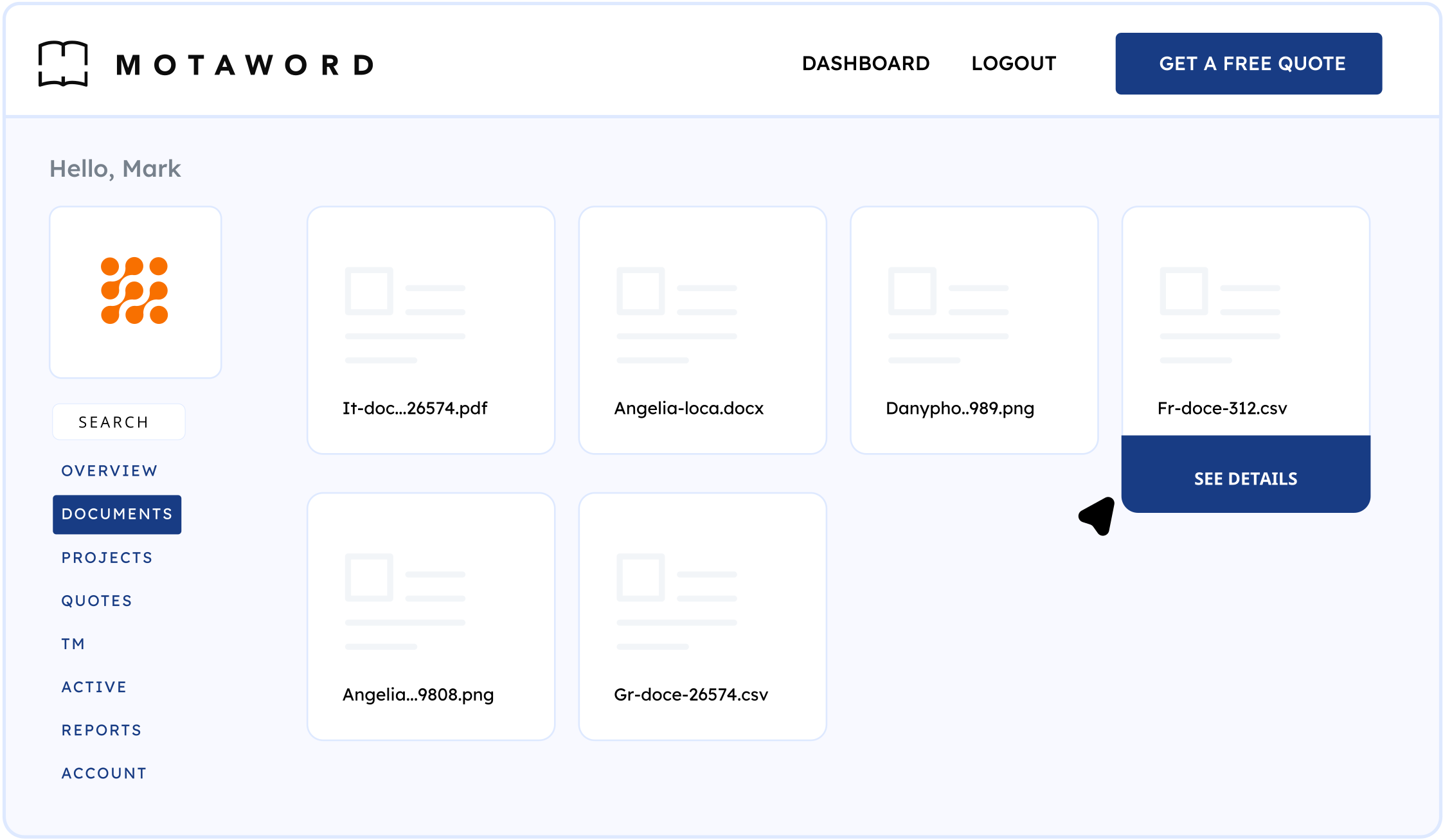
Tại khu vực này, bạn có thể:
-
Tìm lại các tài liệu đã dịch trước đó mà không cần phải tìm kiếm trong email.
-
Tải lên tài liệu mới để dịch.
-
Sắp xếp tệp tin theo loại dự án hoặc phòng ban.
-
Kiểm tra nhanh trạng thái của các tệp đang được xem xét hoặc đang xử lý.
Tính năng này đặc biệt hữu ích cho các doanh nghiệp xử lý nhiều dự án dịch thuật và cần dễ dàng truy cập vào các bản dịch đã thực hiện trước đó.
3. Dự án
Quản lý nhiều bản dịch trở nên đơn giản hơn với mục Dự án.
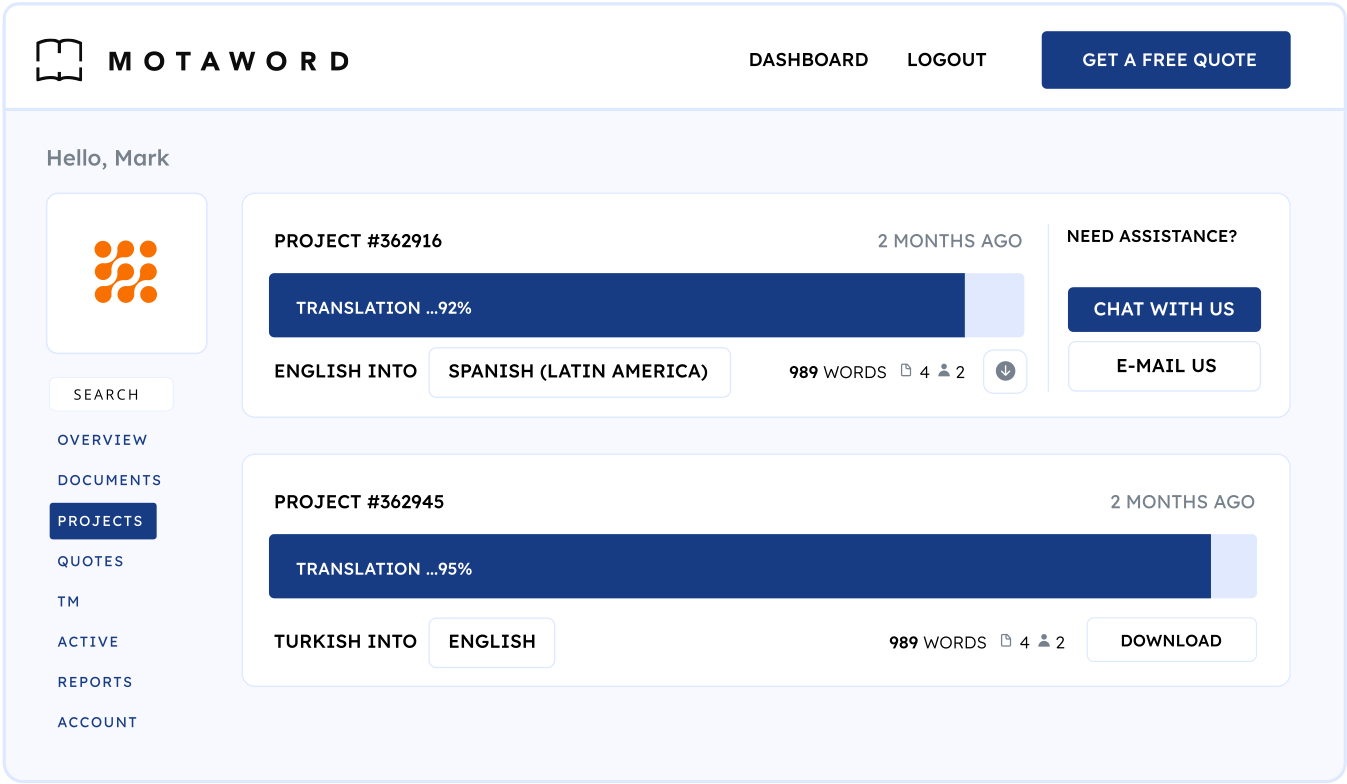
Đây là nơi bạn có thể:
-
Theo dõi tiến độ dịch thuật thực tế của tất cả các bản dịch đang thực hiện.
-
Xem chi tiết dự án như cặp ngôn ngữ, số lượng từ và thời gian giao hàng.
-
Tải xuống các bản dịch đã hoàn thành trực tiếp từ bảng điều khiển.
-
Tạo hóa đơn và truy cập chi tiết thanh toán cho các dự án trước đây.
Với trung tâm điều khiển tập trung này, bạn có thể giám sát các dự án của mình một cách hiệu quả và đảm bảo hoàn thành đúng thời hạn mà không bị chậm trễ.
4. Trích dẫn
Nếu bạn đã yêu cầu báo giá dịch thuật nhưng chưa đặt hàng, bạn sẽ tìm thấy chúng trong mục Báo giá.
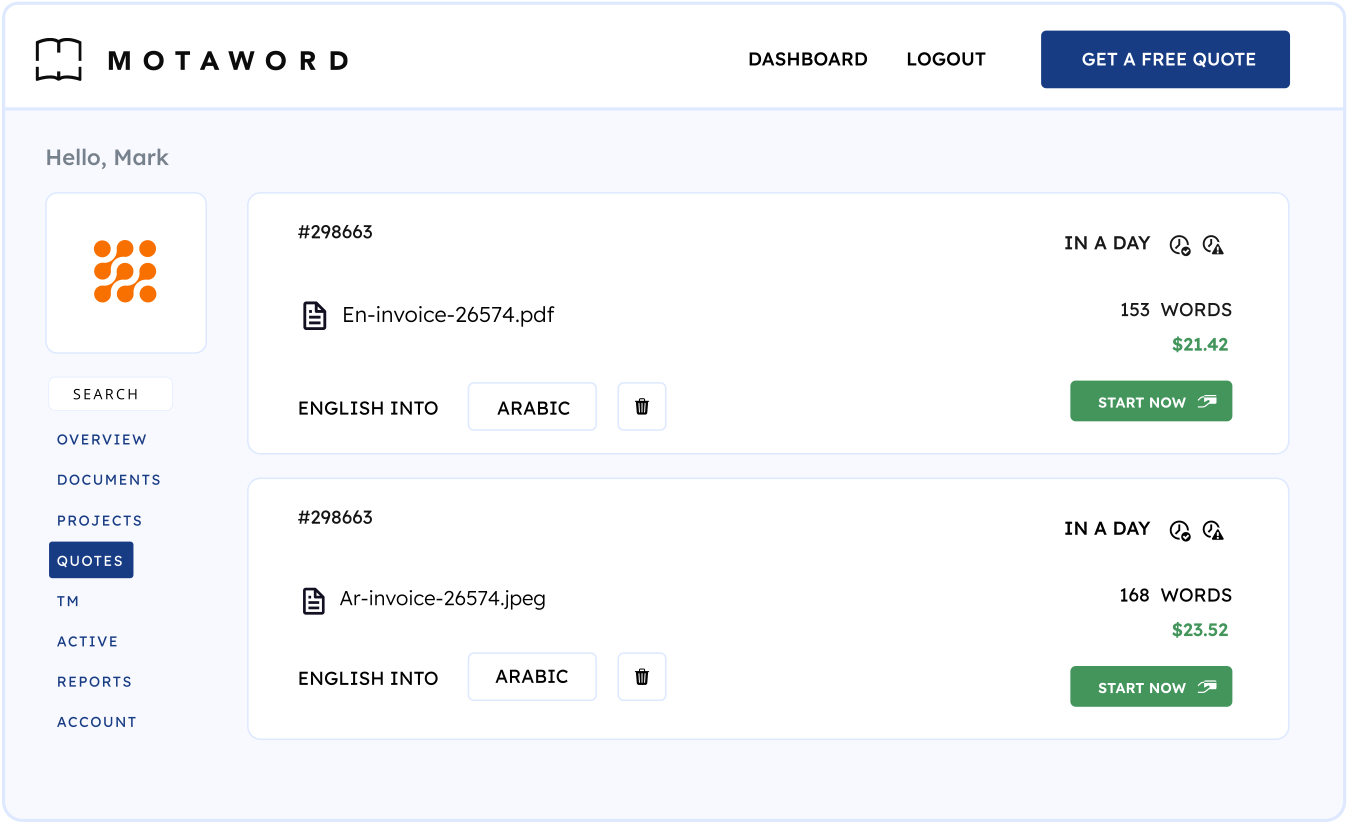
Tại đây, bạn có thể:
-
Hãy so sánh các báo giá khác nhau trước khi đưa ra quyết định.
-
Phê duyệt và tiến hành đặt hàng ngay lập tức.
-
Tải xuống phiên bản PDF của báo giá để chia sẻ với đồng nghiệp hoặc để lưu trữ.
-
Nếu cần, vui lòng yêu cầu chỉnh sửa hoặc làm rõ thêm.
Tính năng này cho phép bạn đánh giá giá cả và phạm vi dự án trước khi cam kết, mang lại sự minh bạch hoàn toàn trong quá trình dịch thuật.
5. Bộ nhớ dịch thuật (TM)
Phần Bộ nhớ dịch (TM) là một công cụ mạnh mẽ được thiết kế để nâng cao hiệu quả và tính nhất quán trên nhiều dự án dịch thuật.
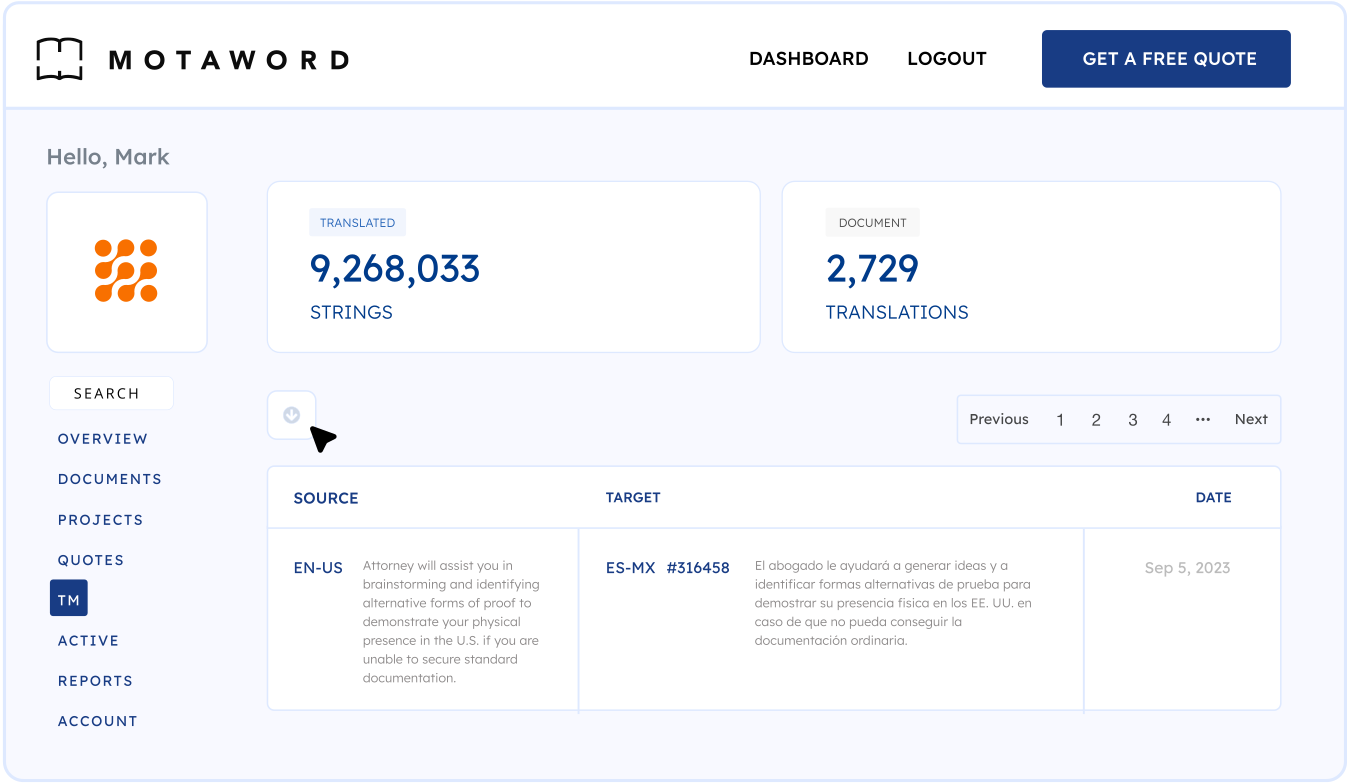
Nó cho phép bạn:
-
Lưu trữ các câu, cụm từ và thuật ngữ đã được dịch trước đó.
-
Tái sử dụng các bản dịch để duy trì độ chính xác và giảm chi phí cho nội dung trùng lặp.
-
Tăng tốc độ bằng cách tự động đề xuất các bản dịch đã được phê duyệt trước đó.
-
Đảm bảo tính nhất quán trong thuật ngữ chuyên ngành hoặc thuật ngữ thương hiệu.
Lưu ý: Bộ nhớ dịch chỉ khả dụng cho các dự án dịch thuật thông thường và không áp dụng cho các bản dịch được chứng nhận do yêu cầu định dạng nghiêm ngặt của chúng.
6. Chế độ hoạt động (Chỉ dành cho người dùng MotaWord đang hoạt động)
Nếu bạn là người dùng MotaWord Active, phần này được thiết kế để giúp bạn bản địa hóa trang web của mình ngay lập tức.
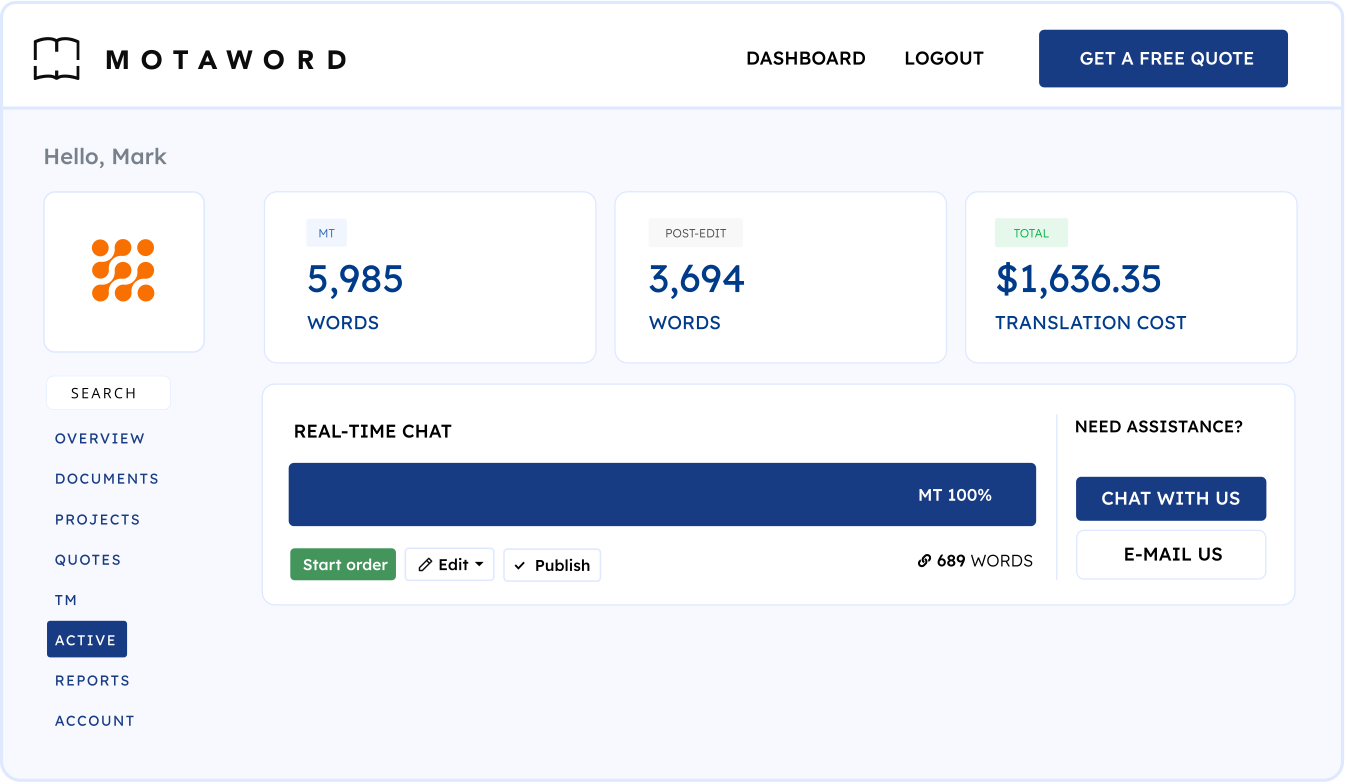
Tại đây, bạn có thể:
-
Điều chỉnh các thông số bản địa hóa để tùy chỉnh bản dịch cho các khu vực khác nhau.
-
Quản lý việc dịch nội dung tự động cho các trang web động.
-
Đảm bảo cập nhật liền mạch cho các trang web đa ngôn ngữ mà không cần can thiệp thủ công.
-
Tính năng này rất lý tưởng cho các doanh nghiệp cần cập nhật thông tin theo thời gian thực cho khách hàng toàn cầu.
7. Báo cáo
Mục Báo cáo là trung tâm phân tích của bạn, cung cấp những thông tin chi tiết có giá trị về hoạt động dịch thuật của bạn.
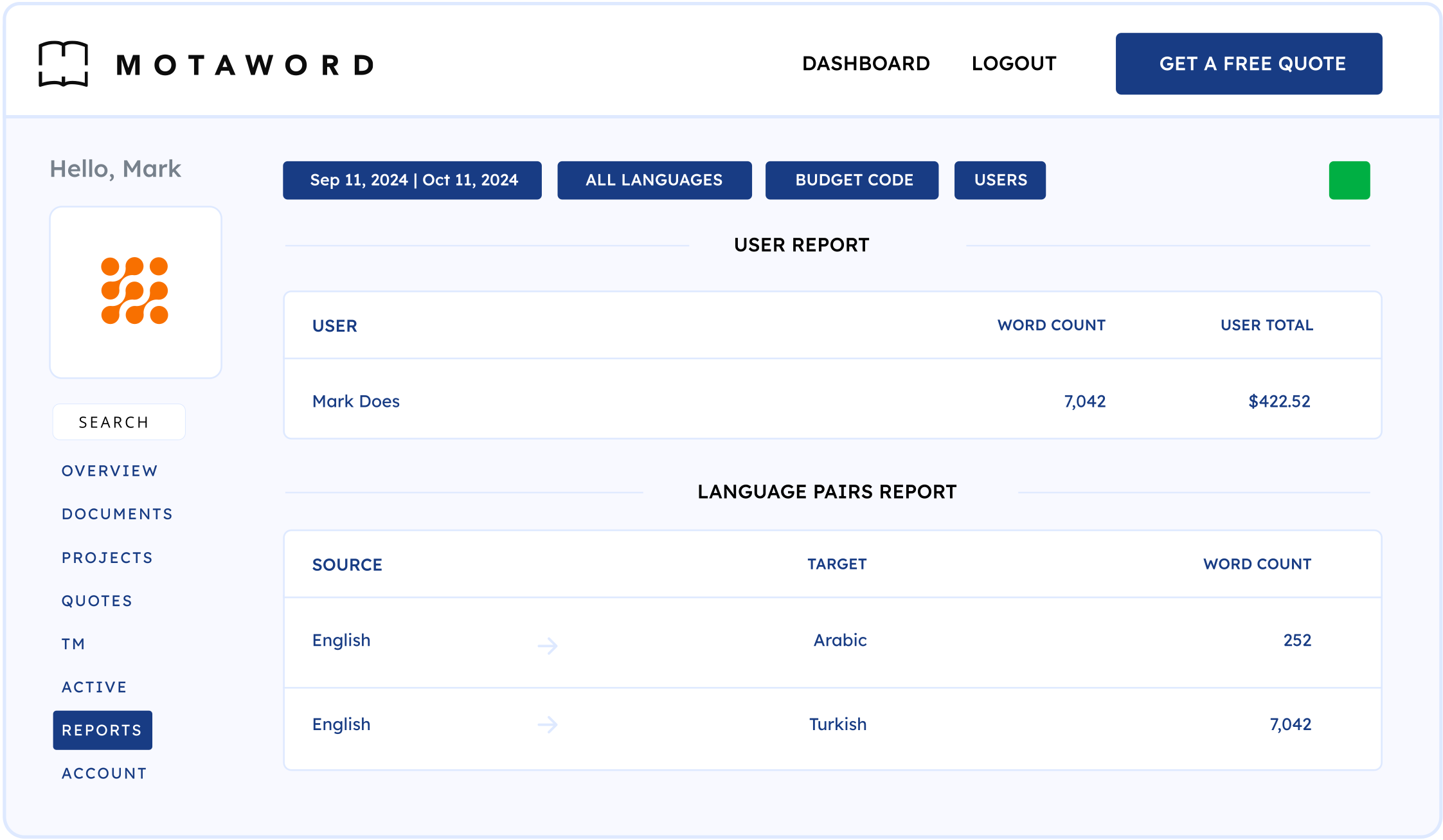
Bạn có thể:
-
Lọc báo cáo theo ngày, phòng ban hoặc mã chi phí nội bộ để theo dõi chi phí.
-
Xem xu hướng chi tiêu và tối ưu hóa ngân sách dịch thuật của bạn.
-
Tải xuống các báo cáo phục vụ mục đích theo dõi tài chính và kiểm toán.
-
Xác định các cặp ngôn ngữ thường dùng và các dịch vụ dịch thuật có mức độ sử dụng cao.
Phần này đặc biệt hữu ích cho các công ty quản lý khối lượng dịch thuật lớn và cần các công cụ ra quyết định dựa trên dữ liệu.
8. Quản lý tài khoản
Mục Tài khoản cho phép bạn tùy chỉnh cài đặt và quản lý quyền truy cập của nhóm. Trong phần này, bạn có thể:
-
Cập nhật thông tin cá nhân và thông tin thanh toán.
-
Thiết lập quyền người dùng để xác định vai trò cho các đồng nghiệp.
-
Tạo các phòng ban để dễ dàng tổ chức dự án hơn trong các nhóm lớn.
-
Quản lý tùy chọn đăng ký và chi tiết thanh toán.
Phần này đảm bảo rằng cài đặt tài khoản của bạn phù hợp với quy trình làm việc và nhu cầu bảo mật của tổ chức.
Mỗi phần trong số này được thiết kế cẩn thận để tối ưu hóa quy trình dịch thuật của bạn, giúp bạn dễ dàng tải lên tệp, theo dõi tiến độ, cộng tác với đồng nghiệp và truy cập các bản dịch đã hoàn thành. Dù bạn là người dùng cá nhân hay một tổ chức lớn, bảng điều khiển MotaWord đều cung cấp một cách thức có cấu trúc và hiệu quả để quản lý nhu cầu dịch thuật của bạn.
Dịch vụ dịch thuật được chứng nhận không?
Nhận hỗ trợ: Dịch vụ hỗ trợ khách hàng 24/7 của MotaWord
MotaWord cung cấp nhiều kênh để hỗ trợ khách hàng đáp ứng nhu cầu dịch thuật của họ:
Trò chuyện trực tiếp (Khuyến nghị)
-
Có sẵn tại www.motaword.com.
-
Thời gian phản hồi trung bình: dưới 3 phút vào các ngày trong tuần.
-
Thời gian phản hồi dưới 30 phút vào cuối tuần và ngày lễ.
Hỗ trợ qua email
Vui lòng liên hệ info@motaword.com nếu có thắc mắc về:
-
Trạng thái đơn hàng
-
Điều chỉnh báo giá
-
Bản dịch được chứng thực và công chứng
Câu hỏi thường gặp (FAQ)
Tôi có thể nhận báo giá bằng cách nào?
Bạn có thể nhận báo giá miễn phí và tức thì nhận báo giá miễn phí
Tôi có thể tải báo giá dưới dạng PDF bằng cách nào?
Trên trang Trích dẫn, hãy nhấp vào nút "Tải trích dẫn này dưới dạng PDF".
Tôi có thể tìm hóa đơn của mình ở đâu?
Bạn có thể xem hóa đơn và biên lai thanh toán trong mục Chi tiết dự án, thuộc phần Dự án trên trang Tổng quan khách hàng.
Tôi có thể tải hóa đơn/biên lai xuống bằng cách nào?
Trên trang tổng quan, hãy vào tab "Dự án" và chọn dự án mà bạn cần lập hóa đơn. Sau đó, nhấp vào biểu tượng hóa đơn để xem và tải xuống.
Tôi có thể yêu cầu bản dịch có công chứng không?
Đúng! MotaWord có thể gửi cho bạn bản dịch được chứng nhận và công chứng với chữ ký tay.
-
Phí: 25 đô la
-
Phương thức giao hàng: Gửi qua đường bưu điện ưu tiên đến bất kỳ tiểu bang nào trong số 50 tiểu bang liền kề của Hoa Kỳ.
Chứng chỉ của bạn có được công nhận quốc tế không?
MotaWord được nhiều luật sư và khách hàng tin tưởng sử dụng cho mục đích nhập cư tại Mỹ, Anh và Canada. Chúng tôi cũng là thành viên của ATA (Hiệp hội Phiên dịch viên Hoa Kỳ) và ITI (Viện Phiên dịch và Biên dịch).
Tình trạng dự án của tôi như thế nào?
Để kiểm tra tiến độ dự án của bạn, hãy vào tab "Dự án" trên bảng điều khiển của bạn. Bạn có thể xem trạng thái hiện tại ở đó. Sau khi dự án của bạn hoàn tất, bạn sẽ nhận được một email có đường dẫn tải xuống, và dự án sẽ được đánh dấu là "Đã hoàn thành" trên bảng điều khiển của bạn.
Tôi có thể bắt đầu một dự án với mã thanh toán bằng cách nào?
Sau khi nhận được báo giá, hãy chọn tùy chọn "Thanh toán bằng mã thanh toán" để nhập mã doanh nghiệp của bạn. Bạn có thể tìm thấy mã thanh toán của mình bằng cách vào tab "Tài khoản" và kiểm tra mục "Thanh toán và Thuế". Nếu cần, quản trị viên công ty có thể đặt lại mã này.
Tôi có thể mời đồng nghiệp cộng tác trong một dự án như thế nào?
Trong mục "Tài khoản", hãy thiết lập quyền người dùng để mời đồng nghiệp và phân công vai trò. Điều này cho phép các thành viên trong nhóm của bạn truy cập vào các dự án hoặc tệp cụ thể.
Tôi có thể theo dõi tiến độ dịch thuật theo thời gian thực không?
Đúng! Hãy vào mục "Dự án" để xem trạng thái dịch thuật theo thời gian thực, bao gồm các chi tiết như số lượng từ, cặp ngôn ngữ và tiến độ.
Tôi có thể tải xuống bản dịch đã hoàn thành bằng cách nào?
Sau khi hoàn thành một dự án, hãy điều hướng đến mục "Dự án", chọn dự án và nhấp vào liên kết tải xuống để lấy tệp đã dịch của bạn.
Tôi có thể cập nhật thông tin thanh toán của mình như thế nào?
Vào mục "Tài khoản" và điều hướng đến "Thông tin thanh toán" để cập nhật phương thức thanh toán, địa chỉ thanh toán hoặc tùy chọn đăng ký của bạn.
Tại sao nên sử dụng bảng điều khiển MotaWord?
Giao diện quản trị của MotaWord được thiết kế để mang lại hiệu quả và sự tiện lợi. Đây là lý do tại sao khách hàng yêu thích sử dụng nó:
- Truy cập tức thìvào tiến độ dịch.
- Tải xuống các bản dịch trước đó bất cứ lúc nào.
- Dễ dàng cộng tác với các thành viên trong nhóm.
- Bộ nhớ dịch đảm bảo tính nhất quán giữa nhiều dự án.
- Hỗ trợ nhanh qua trò chuyện trực tuyến, email hoặc điện thoại.
Bằng cách tận dụng những tính năng này, bạn có thể tiết kiệm thời gian, giảm chi phí và đảm bảo chất lượng dịch thuật cao cho tất cả các dự án của mình.
Lời kết
MotaWord cam kết cung cấp dịch vụ dịch thuật nhanh nhất, chính xác nhất với trải nghiệm người dùng dễ dàng. Bảng điều khiển khách hàng là một công cụ mạnh mẽ giúp đơn giản hóa quy trình dịch thuật, cho phép bạn tập trung vào công việc kinh doanh của mình trong khi MotaWord xử lý các nhu cầu ngôn ngữ của bạn.
Cần giúp đỡ? Liên hệ với đội ngũ hỗ trợ 24/7 của chúng tôi hoặc đăng nhập vào bảng điều khiển của bạn để khám phá tất cả các tính năng ngay hôm nay!

ASENE DUYAR - Giám đốc tiếp thị kỹ thuật số tại MotaWord
Asene Duyar là một chuyên gia tiếp thị kỹ thuật số đầy nhiệt huyết, sở hữu bằng thạc sĩ khoa học xã hội, mang đến một góc nhìn độc đáo cho các chiến lược dựa trên dữ liệu nhằm tăng cường khả năng nhận diện thương hiệu và thúc đẩy tăng trưởng. Với chuyên môn sâu rộng về hành vi người tiêu dùng và các giải pháp tiếp thị sáng tạo, cô ấy là một nhân tố quan trọng góp phần vào sự mở rộng phạm vi hoạt động của MotaWord trong lĩnh vực kỹ thuật số.




